** Kapitola pro maturitní obory
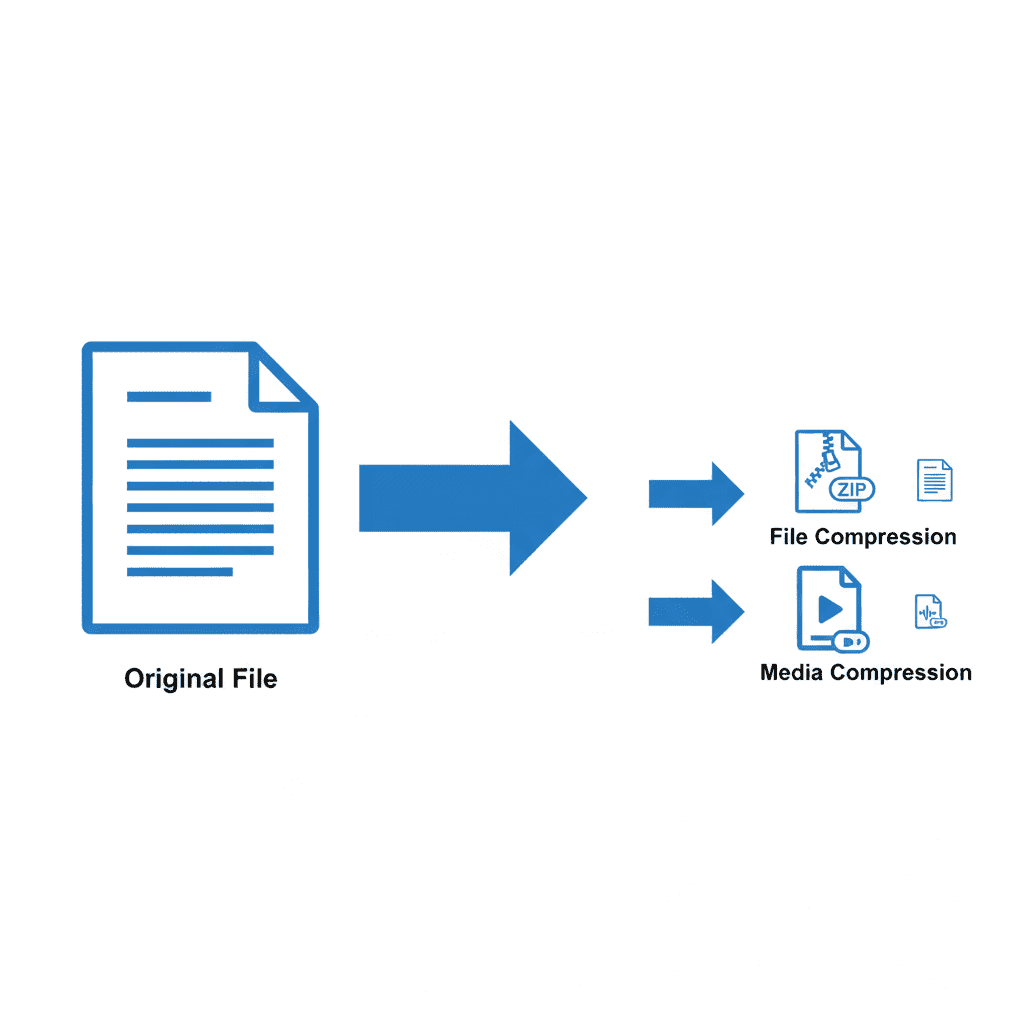
Datový formát je způsob, jakým jsou data organizována a uložena v souboru. Přípona souboru (např. .jpg, .pdf, .mp3) obvykle naznačuje jeho formát.
| Formát | Přípona | Vlastnosti | Použití |
|---|---|---|---|
| Prostý text | .txt | Bez formátování, univerzální | Poznámky, kód, konfigurace |
| Rich Text | .rtf | Základní formátování | Jednoduché dokumenty |
| Word dokument | .docx | Plné formátování, obrázky, tabulky | Profesionální dokumenty |
| Fixní vzhled, nelze snadno editovat | Finální dokumenty, formuláře | ||
| HTML | .html | Značkovací jazyk pro web | Webové stránky |
| Markdown | .md | Jednoduchý značkovací jazyk | Dokumentace, README |
| Formát | Typ komprese | Průhlednost | Použití |
|---|---|---|---|
| JPEG (.jpg) | Ztrátová | Ne | Fotografie |
| PNG | Bezztrátová | Ano | Grafika, loga, screenshoty |
| GIF | Bezztrátová (256 barev) | Ano | Animace, ikony |
| SVG | Vektorová (bez komprese) | Ano | Ikony, loga, ilustrace |
| WebP | Ztrátová/bezztrátová | Ano | Web (moderní) |
| Formát | Typ | Kvalita | Typická velikost (3 min) |
|---|---|---|---|
| MP3 | Ztrátový | Dobrá | 3-5 MB |
| AAC | Ztrátový | Lepší než MP3 | 3-4 MB |
| FLAC | Bezztrátový | Perfektní | 25-35 MB |
| WAV | Nekomprimovaný | Perfektní | 30-50 MB |
| Formát | Kontejner | Kodek | Použití |
|---|---|---|---|
| MP4 | .mp4 | H.264/H.265 | Univerzální, web, mobily |
| WebM | .webm | VP8/VP9 | Web (Google) |
| MKV | .mkv | Různé | Archivace, více stop |
| AVI | .avi | Různé | Starší formát |
Konverze je převod dat z jednoho formátu do jiného. Důvody pro konverzi:
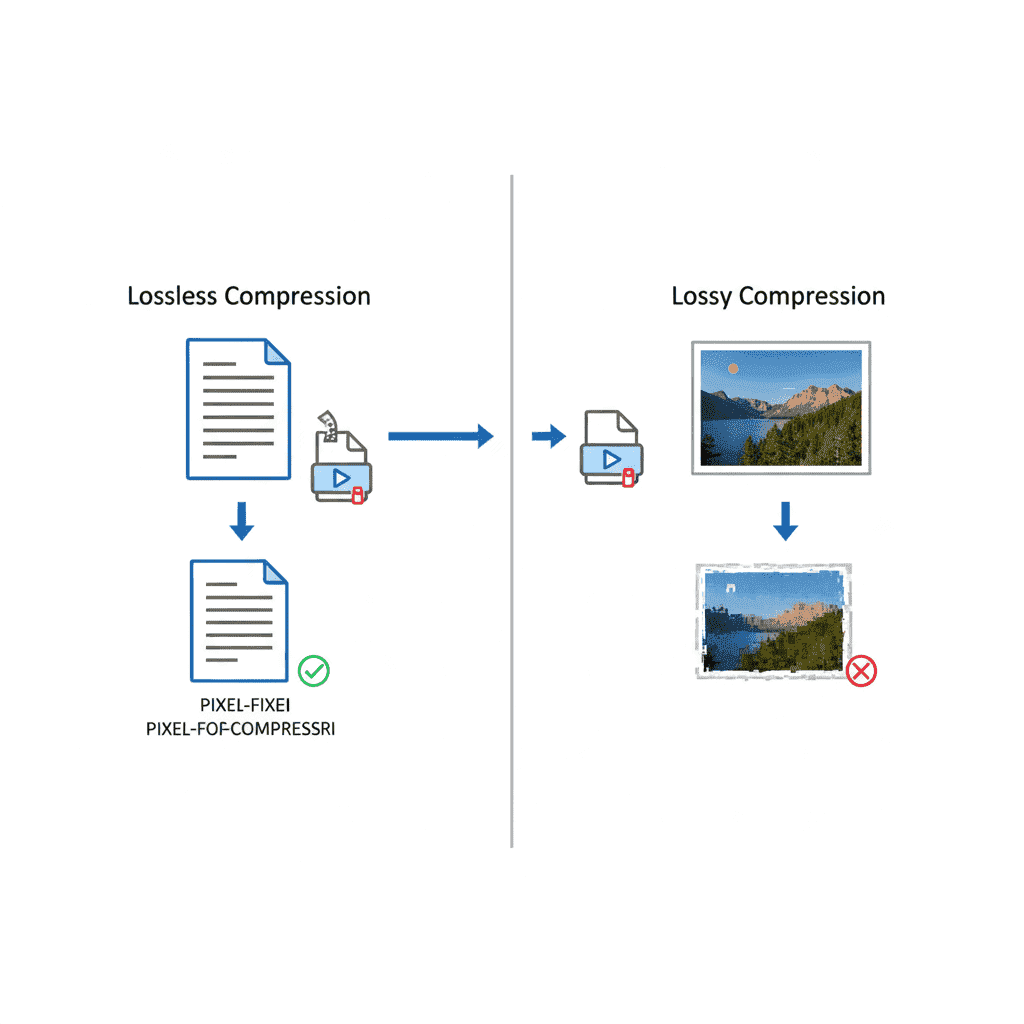
Pochopení datových formátů je klíčové pro efektivní práci s digitálním obsahem. Správná volba formátu šetří místo, zajišťuje kompatibilitu a zachovává kvalitu. V profesním životě se s konverzí formátů setkáš denně.
Jako budoucí IT specialista musíš chápat datové formáty na hlubší technické úrovni. Tato kapitola rozšiřuje základy bez programování.
Binární formáty mají definovanou strukturu. Pochopení této struktury je klíčové pro práci s daty:
| Offset | Velikost | Obsah |
|---|---|---|
| 0-1 | 2 bajty | Magic bytes: "BM" (0x42 0x4D) |
| 2-5 | 4 bajty | Velikost souboru v bajtech |
| 10-13 | 4 bajty | Offset k pixelovým datům |
| 18-21 | 4 bajty | Šířka obrázku v pixelech |
| 22-25 | 4 bajty | Výška obrázku v pixelech |
| 28-29 | 2 bajty | Bitová hloubka (24 = True Color) |
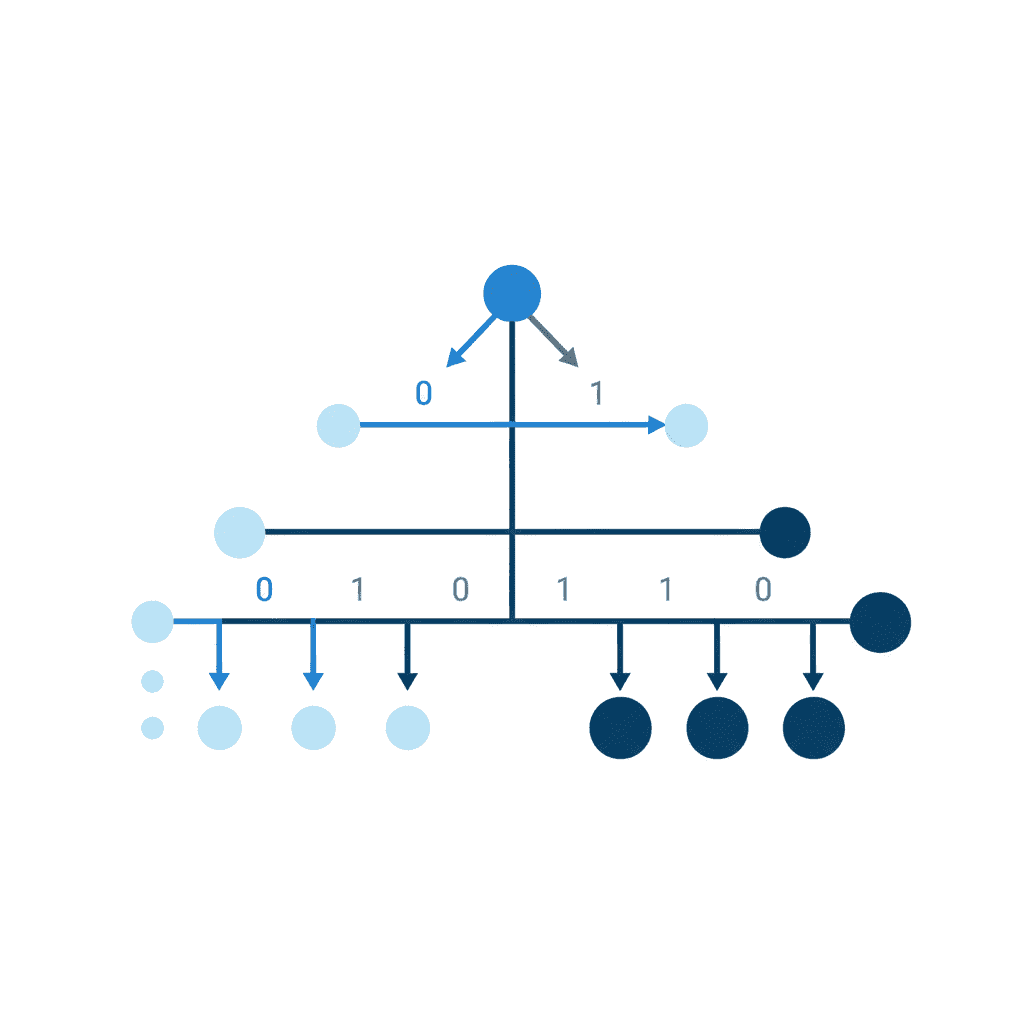
Častěji se vyskytující symboly dostanou kratší kód, vzácné symboly delší kód.
Obrázek se rozdělí na bloky 8×8 pixelů. Každý blok se transformuje z prostorové domény do frekvenční. Vysoké frekvence (detaily) se pak ztrátově komprimují.
Vytváří slovník opakujících se sekvencí během komprese:
| Model | Složky | Použití |
|---|---|---|
| RGB | Red, Green, Blue (0-255) | Monitory, displeje (aditivní míchání) |
| CMYK | Cyan, Magenta, Yellow, Key (0-100%) | Tisk (subtraktivní míchání) |
| HSL/HSV | Hue, Saturation, Lightness/Value | Grafický design, intuitivnější |
| YUV/YCbCr | Luminance + Chrominance | Video, TV, JPEG komprese |
Proč YUV? Lidské oko je citlivější na jas než na barvu. Proto můžeme chromatické složky komprimovat více než jas bez viditelné ztráty kvality.
Kontejner = obal, který obsahuje různé typy dat (video, audio, titulky, metadata):
| Kontejner | Možné kodeky | Poznámka |
|---|---|---|
| .mp4 (MPEG-4) | H.264, H.265, AAC, MP3 | Nejrozšířenější |
| .mkv (Matroska) | Téměř všechny | Flexibilní, více audio stop |
| .webm | VP8, VP9, AV1, Vorbis, Opus | Web, open source |
| .avi | Různé (zastaralé) | Legacy, Windows |
Při digitalizaci analogového signálu (zvuk, video) probíhají dva procesy: