Když jdeme nakupovat, víme, že kilo mouky je těžší než rohlík. Věci v reálném světě umíme zvážit. Ale jak "zvážit" fotku, písničku nebo film v počítači? I digitální věci mají svou "váhu" – říkáme jí velikost. A abychom ji mohli změřit, potřebujeme speciální jednotky. Těmi nejzákladnějšími jsou bity a bajty.
2. Bit – Nejmenší digitální drobek
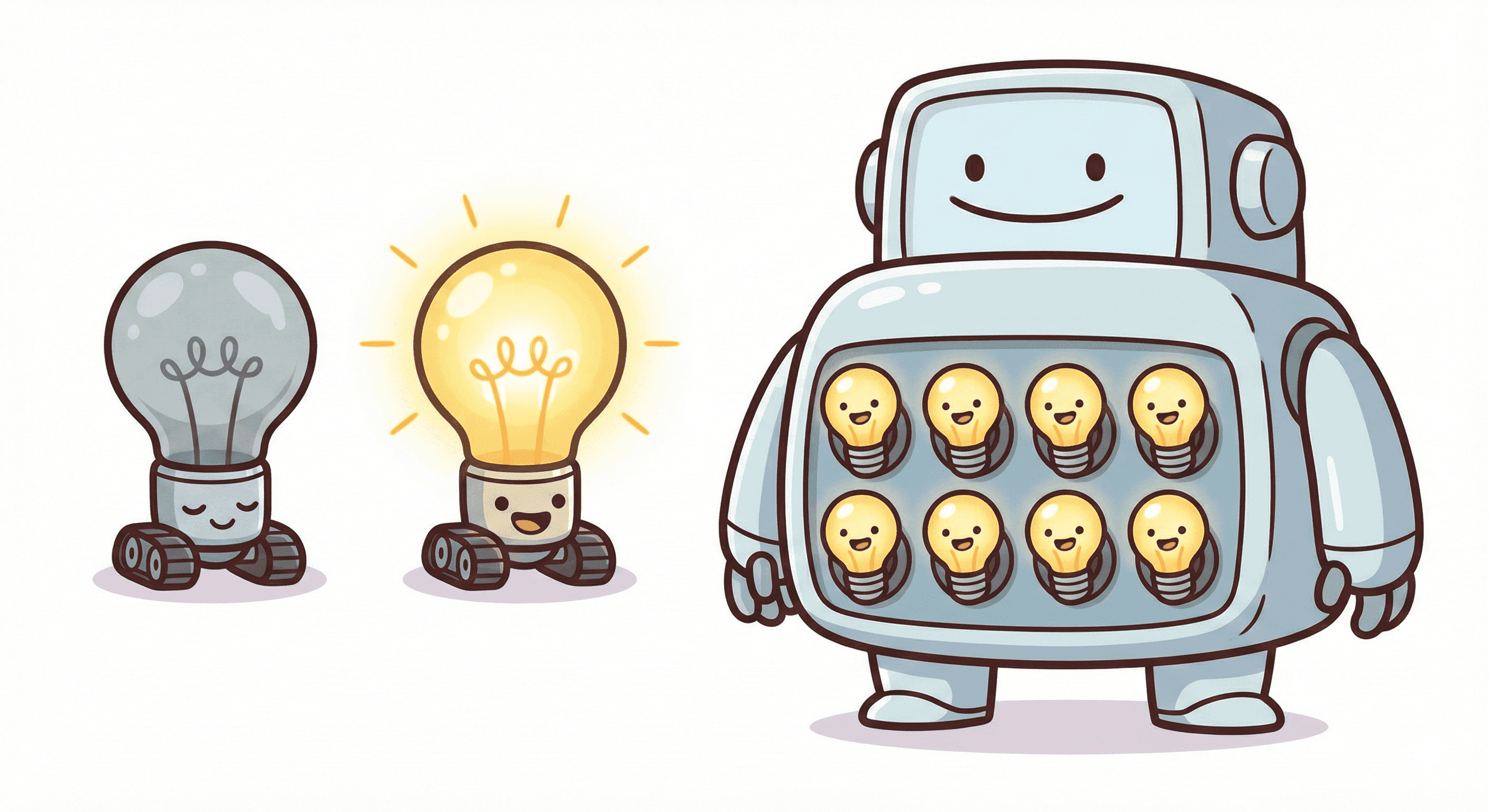
Představ si obyčejný vypínač světla. Má jen dvě polohy: ZAPNUTO a VYPNUTO. Nic víc, nic míň. Přesně tak funguje i bit. Je to úplně nejmenší kousek informace, se kterým počítač umí pracovat.
Definice: Bit
Bit je nejmenší jednotka digitální informace. Může mít pouze dvě hodnoty: 1 (jako ZAPNUTO) nebo 0 (jako VYPNUTO). Všechno v počítači – písmena, obrázky, zvuky – je ve skutečnosti složeno z obrovského množství těchto jedniček a nul.
3. Bajt – Parta osmi bitů
Jeden bit je jako jedno písmenko v abecedě – sám o sobě toho moc nesvede. Abychom mohli zapsat složitější věci, musíme bity spojovat do skupin. Ta nejdůležitější skupina se jmenuje bajt.
Definice: Bajt (Byte)
Bajt je skupina osmi bitů. Je to základní jednotka, ve které měříme velikost souborů. Jeden bajt stačí k uložení jednoho znaku, například písmene 'A' nebo otazníku '?'.
Příklad:
Slovo "AHOJ" má 4 písmena. V počítači by zabralo přibližně 4 bajty. Každé písmeno by bylo reprezentováno jinou kombinací osmi jedniček a nul.
4. Větší jednotky – Když jsou bajty malé
Fotky, videa a hry jsou obrovské, a tak by se nám v bajtech špatně počítaly. Bylo by to jako měřit vzdálenost z Prahy do Brna v milimetrech. Proto používáme větší jednotky.
Kilobajt (KB): Asi jako 1000 bajtů. Představ si krátký e-mail nebo jednoduchý textový soubor.
Megabajt (MB): Asi jako 1000 kilobajtů. To už je jedna kvalitní fotka z mobilu nebo jedna písnička ve formátu MP3.
Gigabajt (GB): Asi jako 1000 megabajtů. To už je celý film ve standardní kvalitě nebo kapacita paměti v mobilu.
Terabajt (TB): Asi jako 1000 gigabajtů. To je obrovské množství dat, které se vejde na velký pevný disk v počítači.
5. Proč mají různé soubory různou velikost?
To je klíčová otázka! Velikost souboru závisí na tom, kolik informací v sobě nese. Různé typy souborů poznáme podle jejich přípony (to jsou ta písmenka za tečkou v názvu souboru).
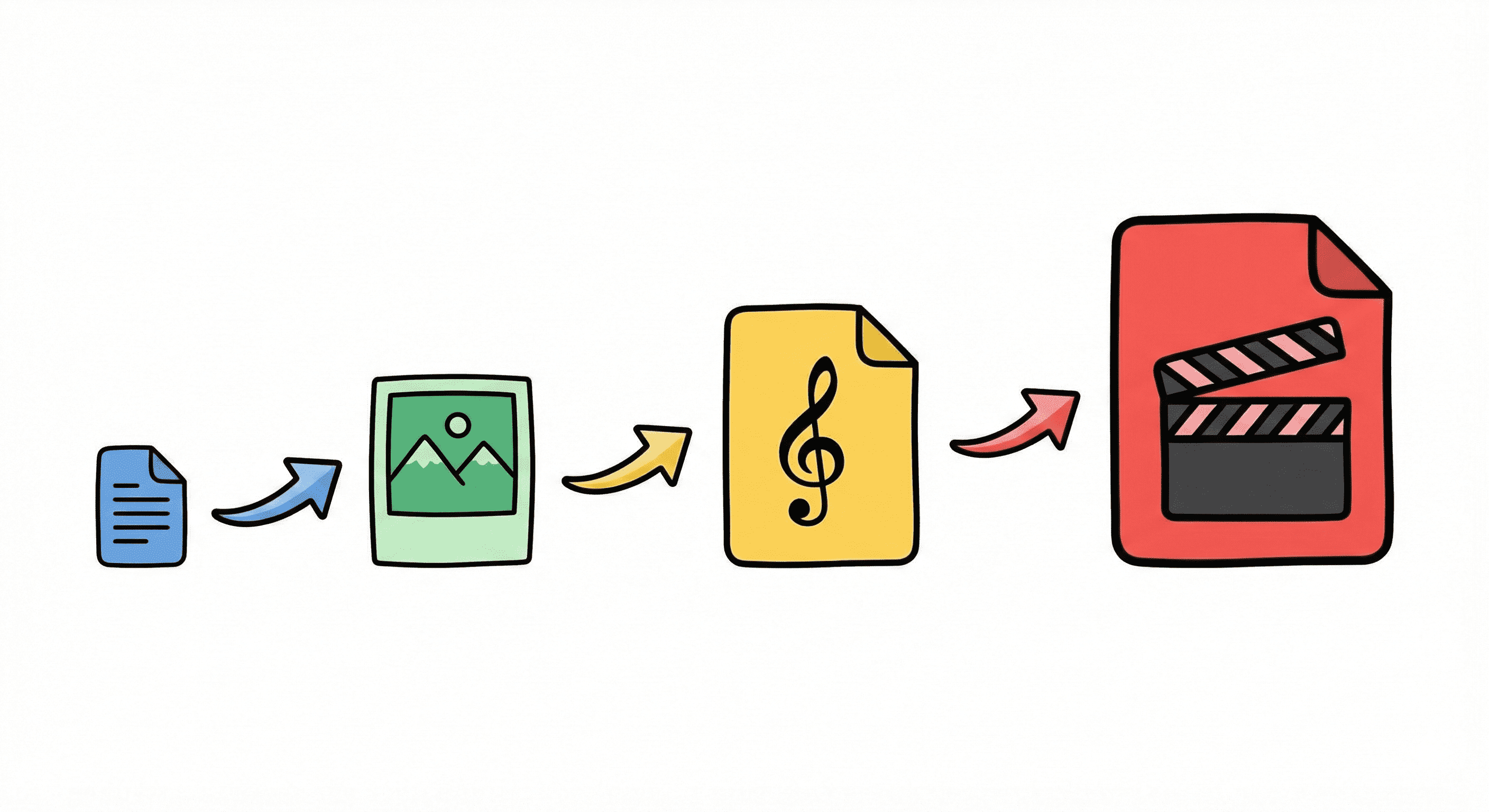
Porovnání velikostí souborů - text, obrázek, hudba, video
Textový soubor (.txt): Obsahuje jen písmena. Je velmi malý, často jen pár kilobajtů (KB).
Obrázek (.jpg, .png): Obsahuje informace o barvě každého bodu (pixelu). Je větší, obvykle má několik megabajtů (MB).
Zvukový soubor (.mp3): Obsahuje záznam zvuku. Pár minut hudby zabere několik megabajtů (MB).
Video soubor (.mp4): Obsahuje mnoho obrázků za sekundu a k tomu zvuk. Je největší, filmy mají velikost v gigabajtech (GB).
Proč je to důležité vědět?
Znalost velikosti souborů nám pomáhá při ukládání a sdílení dat.
Ukládání: Když víš, že film má 4 GB, musíš mít dostatek místa na svém USB disku nebo v počítači.
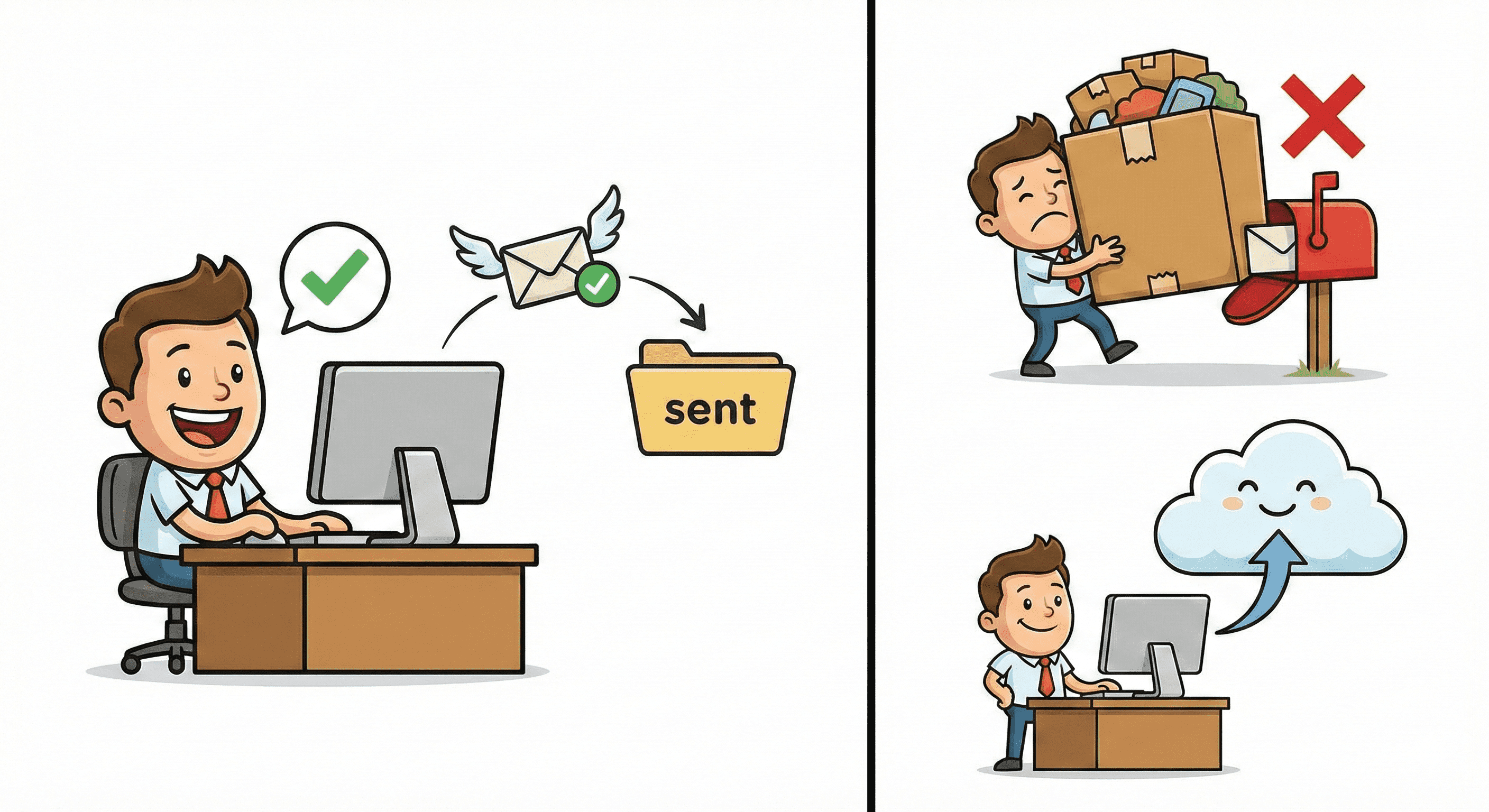
Sdílení: Malý textový dokument (pár KB) snadno pošleš e-mailem. Ale velký film (několik GB) se do e-mailu nevejde a musíš ho sdílet jinak, například přes cloudové úložiště nebo službu pro posílání velkých souborů.
Přenos souborů - malý soubor e-mailem, velký do cloudu
Člověk a digitální svět
Rozumět velikosti souborů nám pomáhá lépe hospodařit s našimi digitálními zařízeními. Když víme, kolik místa zabírají naše fotky, videa a aplikace, můžeme se lépe rozhodnout, co si v telefonu necháme a co smažeme. Pomáhá nám to také pochopit, proč se některé soubory stahují déle než jiné a jaký dopad má naše digitální aktivita na spotřebu dat a energie.
Otázky k zamyšlení
Proč je video soubor mnohem větší než obrázek?
Máš v telefonu dostatek místa na všechny své fotky a aplikace? Jak se udává kapacita paměti telefonu?
Když stahuješ hru, která má 50 GB, co to pro tebe znamená z hlediska času a místa na disku?
Úkoly pro praxi
Průzkumník velikostí: Otevři na počítači nějakou složku (např. "Obrázky" nebo "Dokumenty"). Klikni pravým tlačítkem myši na různé soubory (text, obrázek, hudba) a zvol "Vlastnosti". Porovnej jejich velikosti. Který je největší a který nejmenší?
Kolik se toho vejde?: Zjisti, jakou kapacitu má tvůj USB flash disk (např. 16 GB). Poté zjisti průměrnou velikost jedné fotky z tvého mobilu (např. 4 MB). Zkus vypočítat, kolik takových fotek by se ti na USB disk přibližně vešlo.
Plánování stahování: Představ si, že máš pomalý internet. Chceš si stáhnout film (4 GB), album písniček (100 MB) a textový dokument (1 KB). Co si stáhneš jako první, druhé a třetí a proč?
* Rozšíření pro pokročilé
Binární soustava a hexadecimální zápis
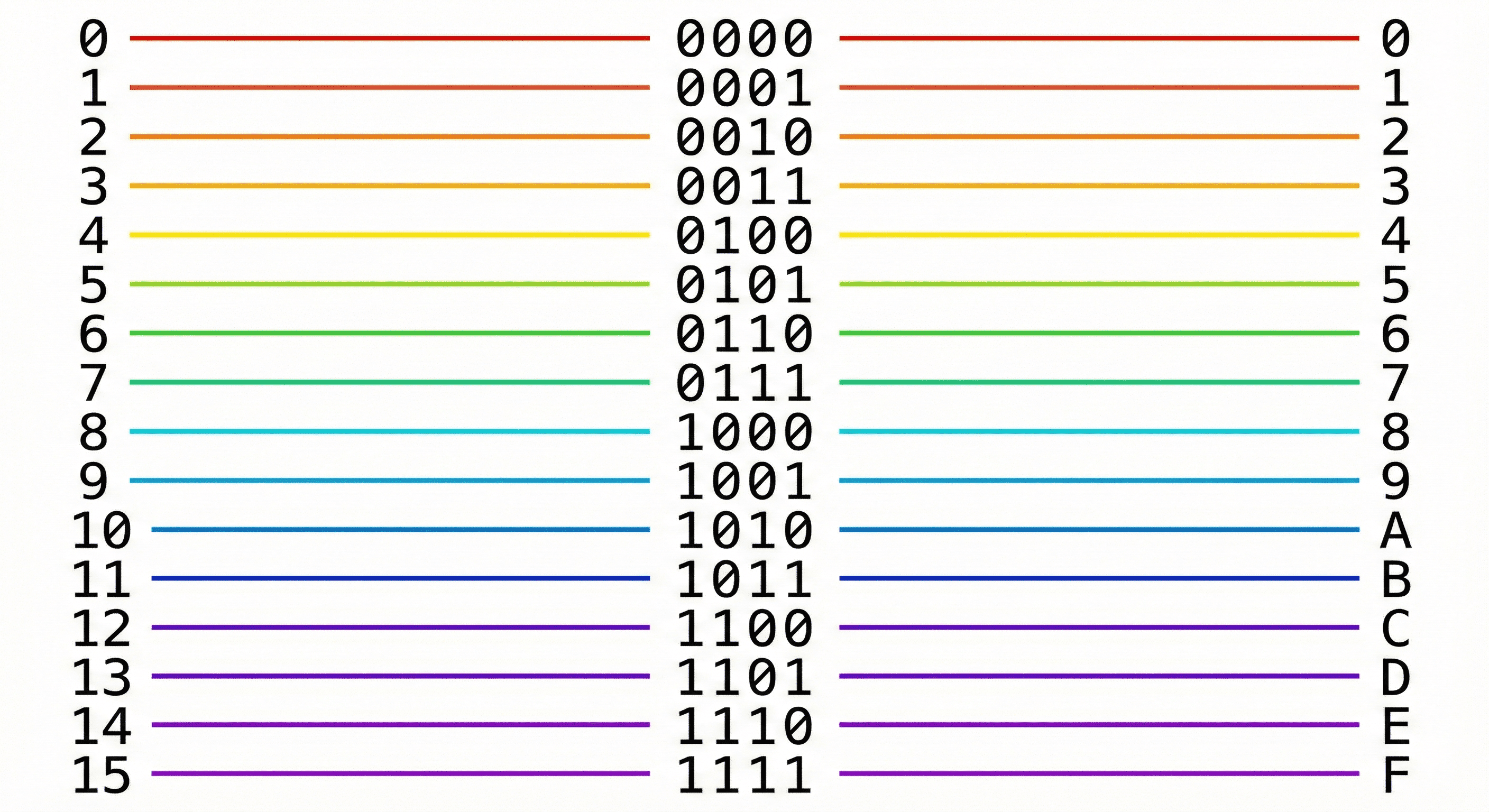
Počítače pracují v binární soustavě (dvojkové), která používá jen 0 a 1. Programátoři často používají hexadecimální soustavu (šestnáctkovou), která je kompaktnější:
100 Mbps internet stáhne 1 GB za přibližně 80 sekund.
Převody mezi číselnými soustavami
* Úkoly pro pokročilé
Excel – Převodník jednotek: Vytvoř v Excelu kalkulačku, která převede zadanou hodnotu v bajtech na KB, MB a GB. Použij vzorce (dělení 1024).
Excel – Kalkulátor stahování: Vytvoř tabulku: sloupec A = velikost souboru (v MB), sloupec B = rychlost internetu (v Mbps), sloupec C = vypočítaný čas stahování v sekundách. Vzorec: =(A2*8)/B2.
Word – Dokumentace formátů: Vytvoř tabulku srovnávající formáty souborů: .txt, .docx, .jpg, .png, .mp3, .mp4. Pro každý uveď: typ komprese, typická velikost, vhodné použití.
Scratch – Binární počítadlo: Vytvoř ve Scratchi program, který zobrazí číslo 0-15 v desítkové soustavě a vedle něj jeho binární reprezentaci (4 bity). Použij podmínky a proměnné.
** Rozšíření pro maturitní obory
Podrobně: Binární soustava a digitalizace
Počítače pracují výhradně s binární soustavou (0 a 1). Pojďme pochopit proč a jak:
Proč binární?
Elektronické obvody mají dva stavy: proud teče (1) nebo proud neteče (0). Je to spolehlivější než rozlišovat více úrovní napětí.
Převod desítkové → binární
Metoda opakovaného dělení 2:
Příklad: Převeď 13 do binární soustavy
13 ÷ 2 = 6, zbytek 1
6 ÷ 2 = 3, zbytek 0
3 ÷ 2 = 1, zbytek 1
1 ÷ 2 = 0, zbytek 1
Čteme zbytky zdola nahoru: 13₁₀ = 1101₂
Používá se pro zkrácený zápis binárních čísel. Číslice: 0-9, A-F (10-15).
Hex
0
1
...
9
A
B
C
D
E
F
Dec
0
1
...
9
10
11
12
13
14
15
Komprese dat
Komprese zmenšuje velikost souborů:
Bezeztrátová: Původní data lze přesně obnovit (ZIP, PNG, FLAC).
Ztrátová: Některé informace se ztratí, ale soubor je menší (JPEG, MP3, MP4).
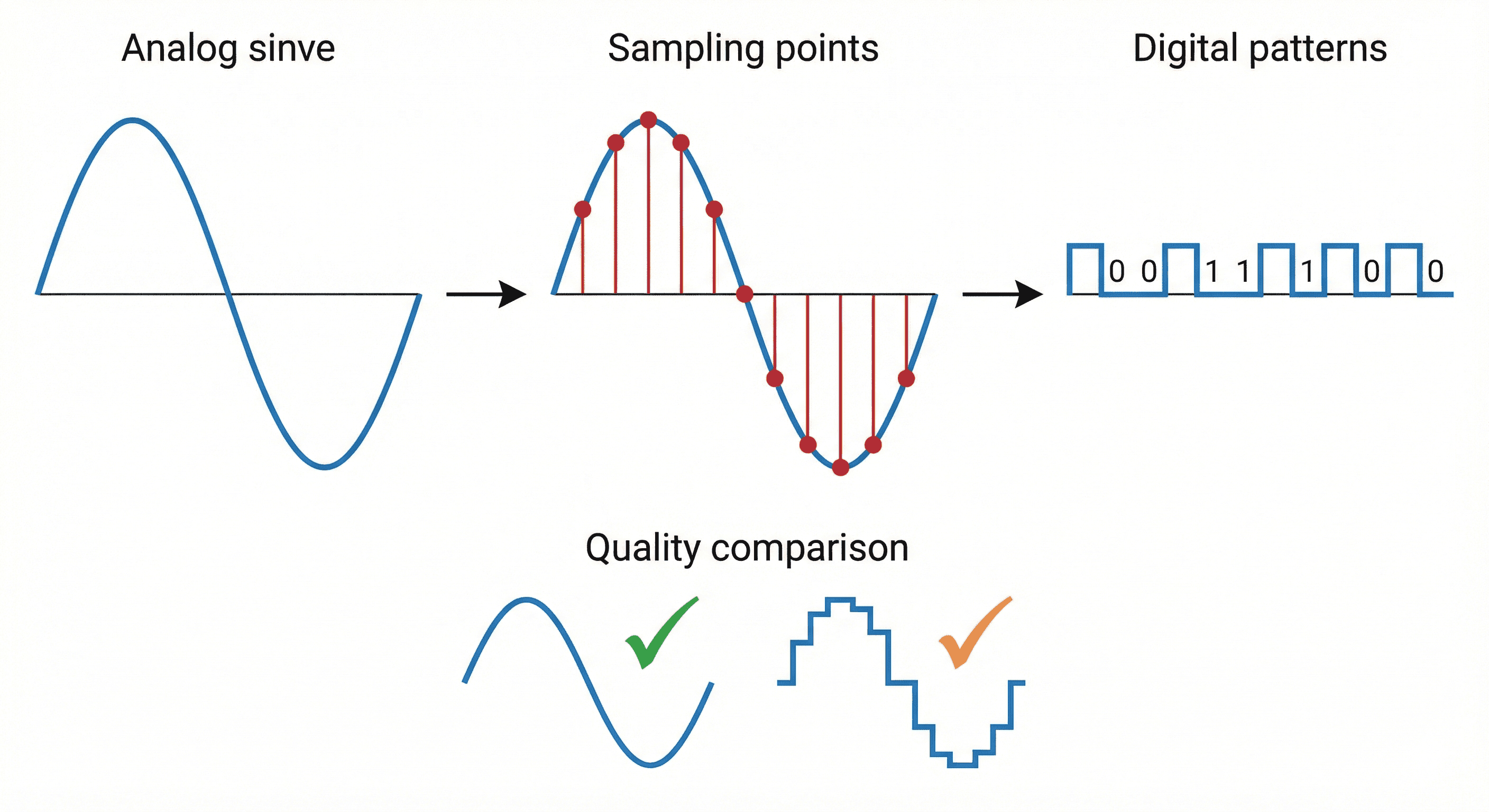
Digitalizace analogového signálu - vzorkování a kvantizace
** Úkoly pro maturitní obory
Excel – Převodník soustav: Vytvoř kalkulačku, která převede číslo mezi desítkovou, binární a hexadecimální soustavou. Použij funkce: =DEC.NA.BIN(), =DEC.NA.HEX(), =BIN.NA.DEC(), =HEX.NA.DEC().
Excel – Analýza komprese: Vytvoř tabulku: původní velikost, komprimovaná velikost, kompresní poměr (%), typ komprese. Porovnej stejný obrázek v PNG, JPEG (různé kvality). Vyvoď závěry.
PowerPoint – Prezentace o číselných soustavách: Vytvoř prezentaci "Od bitů k terabajtům" (10-12 snímků). Vysvětli binární soustavu, převody, hex, použití v praxi.
Canva – Infografika: Vytvoř v Canvě infografiku "Jak počítač ukládá data". Zobraz cestu od znaku → ASCII kód → binární → uložení. Použij ikony a šipky.
Word – Praktický průvodce: Napiš dokument "Jak vybrat správný formát souboru" (2-3 strany). Pro kategorie (text, obrázky, audio, video) uveď doporučené formáty, velikosti, použití.
*** Rozšíření pro IT obory
Jako IT specialista musíš rozumět tomu, jak počítače ukládají data na nejnižší úrovni. Tato znalost je klíčová pro optimalizaci, debugging a práci se sítěmi.
Bitové operace
Počítače provádějí operace s jednotlivými bity. Tyto operace jsou základem veškerého počítání:
Operace
Symbol
Popis
Příklad
AND
&
1 jen když oba jsou 1
1010 & 1100 = 1000
OR
|
1 když alespoň jeden je 1
1010 | 1100 = 1110
XOR
^
1 když jsou různé
1010 ^ 1100 = 0110
NOT
~
Invertuje všechny bity
~1010 = 0101
Posun vlevo
<<
Násobení mocninou 2
0011 << 2 = 1100
Posun vpravo
>>
Dělení mocninou 2
1100 >> 2 = 0011
Hexadecimální soustava
Binární čísla jsou dlouhá a nepřehledná. Proto se používá hexadecimální (šestnáctková) soustava:
Hex
Dec
Bin
Hex
Dec
Bin
0
0
0000
8
8
1000
1
1
0001
9
9
1001
2
2
0010
A
10
1010
3
3
0011
B
11
1011
4
4
0100
C
12
1100
5
5
0101
D
13
1101
6
6
0110
E
14
1110
7
7
0111
F
15
1111
Příklad převodu:
Binárně: 1010 1100 = Hex: AC = Desítkově: 172
(A = 10, C = 12 → 10×16 + 12 = 172)
Struktura souborů – magic bytes
Každý typ souboru má na začátku charakteristické bajty (magic bytes / file signature):
Typ souboru
Magic bytes (hex)
ASCII
PNG
89 50 4E 47 0D 0A 1A 0A
.PNG....
JPEG
FF D8 FF
ÿØÿ
PDF
25 50 44 46
%PDF
ZIP
50 4B 03 04
PK..
EXE (Windows)
4D 5A
MZ
Zajímavost: Přípona souboru (.jpg, .png) je jen nápověda pro operační systém. Skutečný typ souboru poznáš podle magic bytes.
Komprese dat
Komprese zmenšuje velikost dat. Existují dva typy:
Bezztrátová (Lossless): Původní data lze přesně rekonstruovat. Příklady: ZIP, PNG, FLAC.
Ztrátová (Lossy): Část dat se zahodí. Menší soubory, ale ztráta kvality. Příklady: JPEG, MP3, H.264.