
V minulé kapitole jsme si řekli, že operační systém je jako dirigent orchestru. Ale co jsou ti jednotliví muzikanti? To jsou aplikace neboli aplikační software. Jsou to programy, které nám umožňují dělat konkrétní věci – psát, kreslit, počítat, hrát si nebo se dívat na filmy. V této kapitole se podíváme na různé druhy aplikací a k čemu se nám hodí.
Zatímco operační systém se stará o to, aby počítač fungoval, aplikační software nám pomáhá s konkrétními úkoly.
Aplikační software (nebo zkráceně aplikace či "apka") je počítačový program navržený k provádění specifických úkolů pro uživatele. Běží "na" operačním systému.
Představ si dům:
Existuje obrovské množství aplikací pro různé účely. Pojďme se podívat na ty nejběžnější.
Jsou to programy pro psaní a úpravu textu. Můžeme v nich měnit velikost a barvu písma, vkládat obrázky a formátovat text do odstavců.
Jsou to programy pro práci s tabulkami, čísly a výpočty. Umí za nás automaticky sčítat, odčítat, průměrovat a vytvářet grafy.
Jsou to programy pro vytváření prezentací, které se skládají z jednotlivých "snímků". Na snímky můžeme vkládat text, obrázky, grafy a videa.
Jsou to programy pro kreslení, malování a úpravu obrázků a fotografií.
Jsou to programy pro vytváření trojrozměrných (3D) modelů. Můžeme v nich navrhovat objekty, které pak můžeme například vytisknout na 3D tiskárně.
Když si koupíš nový počítač nebo mobil, některé aplikace už v něm jsou.
Aplikace jsou nástroje, které nám umožňují tvořit, komunikovat a pracovat v digitálním světě. Je důležité umět si vybrat správnou aplikaci pro daný úkol a naučit se ji efektivně používat. Tím se stáváme nejen pasivními konzumenty, ale aktivními tvůrci, kteří dokáží využít technologie ke svému prospěchu a k realizaci svých nápadů.
Aplikace můžeme rozdělit podle toho, kde běží a jak se k nim dostaneme:
Klasické programy, které si nainstaluješ na počítač. Běží přímo na tvém hardware, takže jsou obvykle rychlejší a fungují i bez internetu. Příklady: Microsoft Word, Adobe Photoshop, hry. Nevýhoda: musíš je instalovat na každý počítač zvlášť a aktualizace jsou složitější.
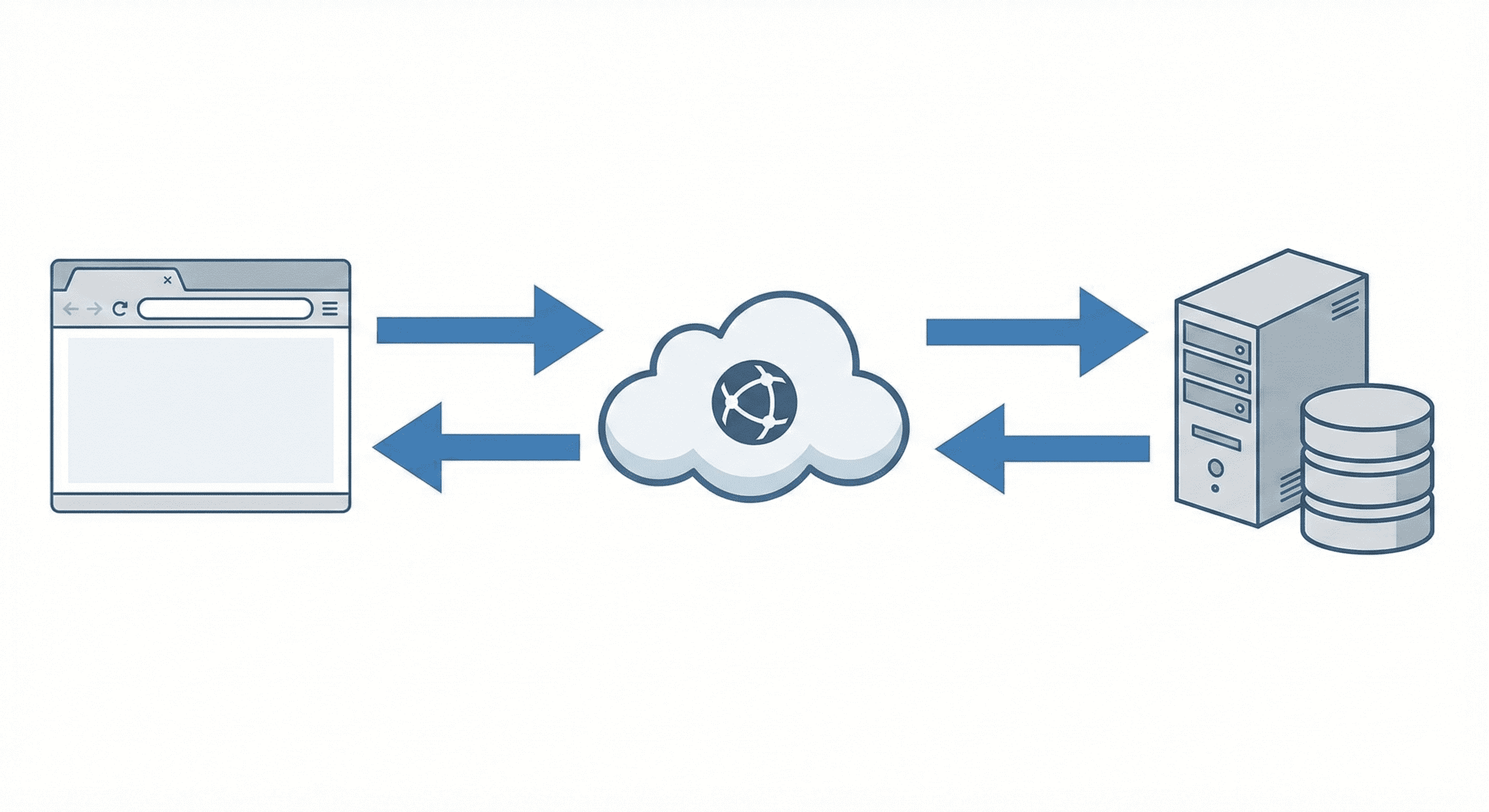
Programy, které běží v internetovém prohlížeči. Nepotřebuješ nic instalovat – stačí otevřít webovou stránku. Příklady: Google Docs, Gmail, Facebook, YouTube. Výhoda: přístup z libovolného zařízení, automatické aktualizace. Nevýhoda: potřebuješ internet.
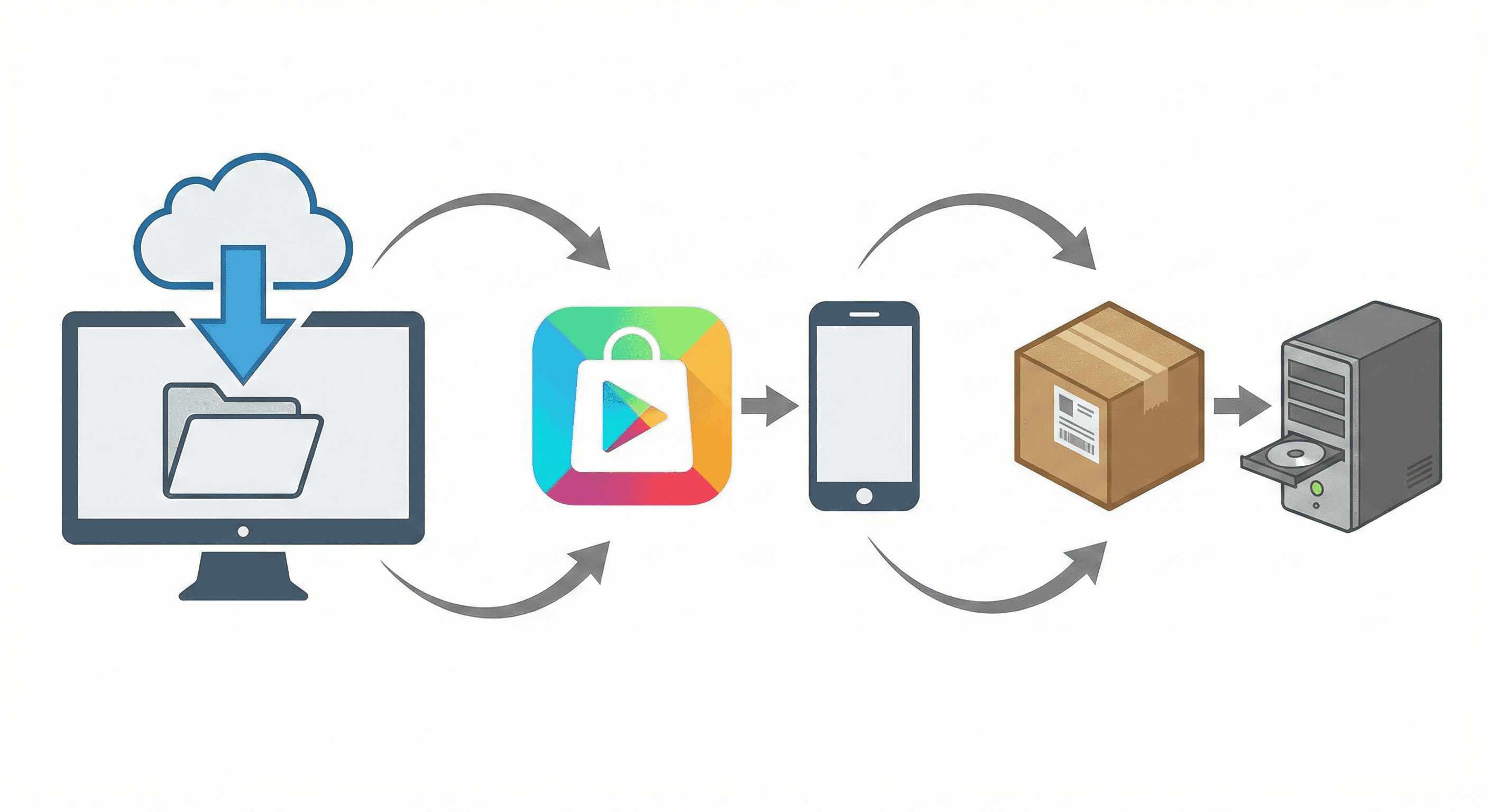
Aplikace pro telefony a tablety stahované z App Store nebo Google Play. Mohou být nativní (psané speciálně pro Android nebo iOS – rychlejší) nebo hybridní (jeden kód pro všechny platformy – levnější vývoj).
Model, kde neplatíš za software jednorázově, ale předplácíš si ho jako službu. Firma se stará o servery, aktualizace a bezpečnost. Příklady: Microsoft 365, Adobe Creative Cloud, Spotify. Výhoda: vždy aktuální, přístup odkudkoli. Nevýhoda: přestaneš platit = přijdeš o přístup.
Microsoft Office je nejrozšířenější kancelářský balík. Obsahuje Word (texty), Excel (tabulky), PowerPoint (prezentace), Outlook (email) a další.
Google Workspace (dříve G Suite) nabízí podobné aplikace, ale online: Docs, Sheets, Slides, Gmail, Drive. Výhoda: skvělá spolupráce v reálném čase – více lidí může editovat dokument současně.
LibreOffice je bezplatná alternativa s otevřeným kódem. Obsahuje Writer, Calc, Impress a další. Kompatibilní s formáty Microsoftu.
Při výběru software je důležité rozumět licenčním modelům:
Zdrojový kód je tajný a patří firmě. Platíš za licenci k používání, ale nevlastníš software. Nesmíš ho upravovat ani distribuovat. Příklady: Microsoft Office (jednorázová licence), Adobe Photoshop.
Zdrojový kód je veřejně dostupný. Můžeš ho studovat, upravovat a šířit (podle podmínek licence). Často je zdarma, ale ne vždy. Příklady: Linux, Firefox, GIMP, LibreOffice, Visual Studio Code.
Software zdarma, ale zdrojový kód není dostupný. Autor může přestat vyvíjet nebo změnit podmínky. Příklady: Skype, Discord, Zoom (základní verze).
Předplatitelský model – platíš měsíčně nebo ročně za přístup k software, který běží na serverech poskytovatele. Zahrnuje aktualizace, podporu a cloudové úložiště. Příklady: Microsoft 365 (2 000 Kč/rok), Adobe Creative Cloud, Google Workspace.
Canva (canva.com) je populární online nástroj pro tvorbu grafiky. Je ideální pro ty, kdo nemají zkušenosti s profesionálními nástroji jako Photoshop.
Moderní nástroje umožňují automatizovat opakující se úkoly:
Microsoft Power Automate propojuje aplikace a automatizuje workflow. Například: když přijde email s přílohou, automaticky ji ulož na OneDrive a pošli notifikaci na Teams.
Zapier propojuje tisíce webových aplikací. Když se něco stane v jedné aplikaci (trigger), spustí se akce v jiné.
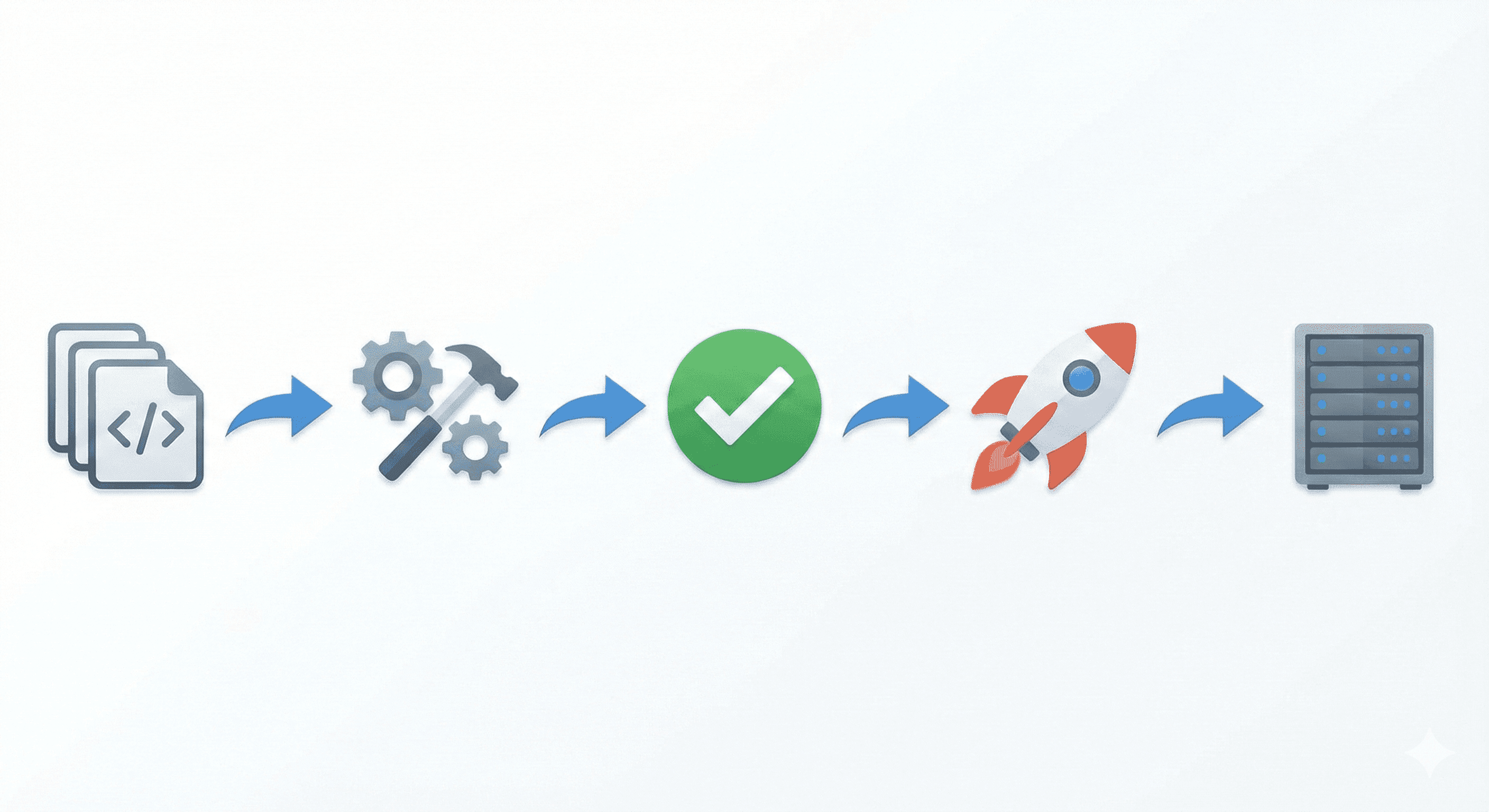
Jako IT specialista budeš software nejen používat, ale i instalovat, konfigurovat a vyvíjet. Tato sekce tě naučí praktické dovednosti.
# Python - pip
pip install requests        # Instalace balíčku
pip install -r requirements.txt  # Instalace ze souboru
pip freeze > requirements.txt    # Export závislostí
pip list                    # Seznam nainstalovaných
pip uninstall requests      # Odinstalace

# Node.js - npm
npm init -y                 # Inicializace projektu
npm install express         # Instalace balíčku
npm install                 # Instalace ze package.json
npm update                  # Aktualizace
npm audit                   # Kontrola bezpečnosti

# Windows - Chocolatey
choco install git
choco install nodejs
choco upgrade all           # Aktualizace všeho
# pip install flask
from flask import Flask, render_template, request

app = Flask(__name__)

# Seznam úkolů (v reálu by byl v databázi)
ukoly = []

@app.route('/')
def index():
    return render_template('index.html', ukoly=ukoly)

@app.route('/pridat', methods=['POST'])
def pridat():
    nazev = request.form.get('nazev')
    if nazev:
        ukoly.append({'nazev': nazev, 'hotovo': False})
    return redirect('/')

@app.route('/splnit/')
def splnit(id):
    if 0 <= id < len(ukoly):
        ukoly[id]['hotovo'] = True
    return redirect('/')

if __name__ == '__main__':
    app.run(debug=True)
import requests

# Získání dat z API (příklad: počasí)
def ziskej_pocasi(mesto):
    API_KEY = "tvuj_api_klic"  # Zaregistruj se na openweathermap.org
    url = f"https://api.openweathermap.org/data/2.5/weather"
    params = {
        'q': mesto,
        'appid': API_KEY,
        'units': 'metric',
        'lang': 'cs'
    }

    response = requests.get(url, params=params)
    if response.status_code == 200:
        data = response.json()
        return {
            'teplota': data['main']['temp'],
            'popis': data['weather'][0]['description'],
            'vlhkost': data['main']['humidity']
        }
    return None

# Příklad: GitHub API (bez API klíče)
def github_info(username):
    url = f"https://api.github.com/users/{username}"
    response = requests.get(url)
    if response.status_code == 200:
        data = response.json()
        return {
            'jmeno': data.get('name'),
            'repos': data.get('public_repos'),
            'followers': data.get('followers')
        }
    return None

print(github_info('torvalds'))
# pip install selenium webdriver-manager
from selenium import webdriver
from selenium.webdriver.common.by import By
from selenium.webdriver.chrome.service import Service
from webdriver_manager.chrome import ChromeDriverManager

# Automatické stažení a nastavení driveru
driver = webdriver.Chrome(service=Service(ChromeDriverManager().install()))

# Otevři stránku
driver.get("https://www.google.com")

# Najdi vyhledávací pole a zadej text
search_box = driver.find_element(By.NAME, "q")
search_box.send_keys("Python programming")
search_box.submit()

# Počkej a zavři
import time
time.sleep(3)
driver.quit()
Jako IT specialista musíš rozumět serverům a pokročilým funkcím GitHubu.
| Typ serveru | Popis | Příklady |
|---|---|---|
| Web server | Servíruje webové stránky | Apache, Nginx, IIS |
| Databázový server | Ukládá a poskytuje data | MySQL, PostgreSQL, MongoDB |
| Aplikační server | Běží aplikační logika | Tomcat, Node.js, Gunicorn |
| File server | Sdílení souborů v síti | Samba, NFS, Windows File Server |
# Vytvoření nové větve
git checkout -b feature/nova-funkce

# Práce na větvi, commity...
git add .
git commit -m "Implementována nová funkce"

# Push větve na GitHub
git push -u origin feature/nova-funkce

# Na GitHubu: vytvoř Pull Request
# Po schválení a merge:

# Přepni zpět na main
git checkout main

# Stáhni změny
git pull

# Smaž lokální větev
git branch -d feature/nova-funkce
# .github/workflows/python-app.yml
name: Python Application

on:
  push:
    branches: [ main ]
  pull_request:
    branches: [ main ]

jobs:
  build:
    runs-on: ubuntu-latest

    steps:
    - uses: actions/checkout@v3

    - name: Set up Python
      uses: actions/setup-python@v4
      with:
        python-version: '3.10'

    - name: Install dependencies
      run: |
        python -m pip install --upgrade pip
        pip install pytest
        if [ -f requirements.txt ]; then pip install -r requirements.txt; fi

    - name: Run tests
      run: pytest
| Platforma | Typ | Cena |
|---|---|---|
| GitHub Pages | Statické stránky | Zdarma |
| Vercel / Netlify | Frontend, serverless | Freemium |
| PythonAnywhere | Python web apps | Freemium |
| Heroku | Full-stack PaaS | Placené (od 2023) |
| AWS / Azure / GCP | Cloud IaaS/PaaS | Pay-as-you-go |