Kapitola 21: Vstupní a výstupní zařízení, periferie, porty
Vstupní a výstupní zařízení počítače
1. Úvod: Jak si počítač povídá se světem?
Představ si, že počítač je jako mozek v krabici. Sám o sobě by byl k ničemu, kdyby neměl oči, uši, ústa a ruce, aby mohl komunikovat se světem. Všechna ta zařízení, která k počítači připojujeme – klávesnice, myš, monitor, tiskárna – se nazývají periferie. V této kapitole se naučíme, jak se dělí a jak je k počítači připojujeme.
2. Vstupní zařízení: Jak dáváme počítači příkazy
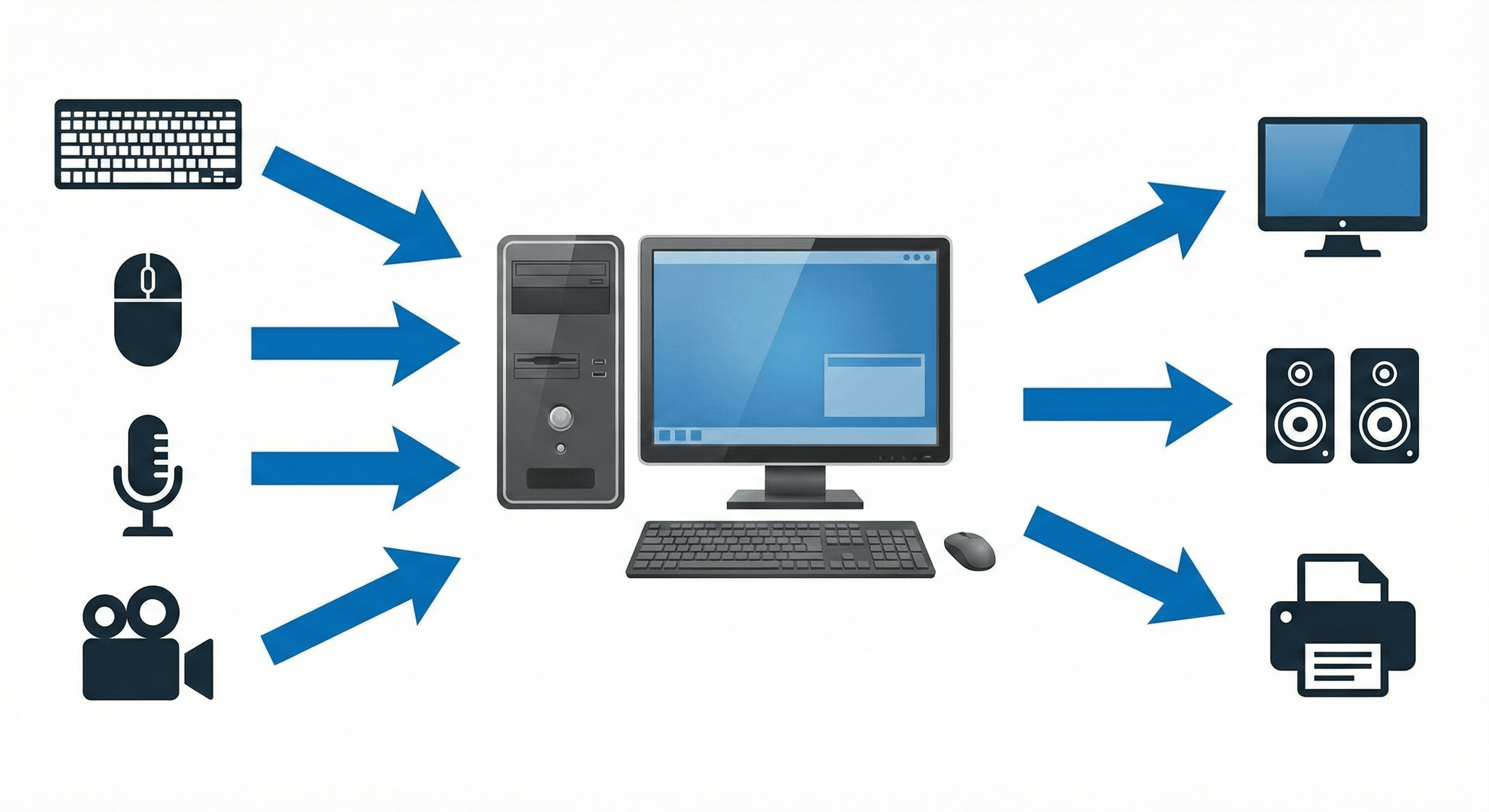
Vstupní zařízení jsou jako smysly počítače. Používáme je k tomu, abychom do počítače vložili data nebo mu dali nějaký příkaz.
Definice: Vstupní zařízení
Vstupní zařízení je jakékoli zařízení, které posílá data DO počítače.
Příklady vstupních zařízení:
Klávesnice: Píšeme na ní text a dáváme příkazy.
Myš: Pohybujeme s ní kurzorem na obrazovce a klikáme.
Mikrofon: Nahráváme zvuk nebo mluvíme s ostatními.
Webkamera: Snímá obraz, abychom mohli mít videohovory.
Skener: Převede obrázek z papíru do digitální podoby.
Dotyková obrazovka: Na mobilu nebo tabletu dáváme příkazy dotykem prstu.
3. Výstupní zařízení: Jak nám počítač odpovídá
Výstupní zařízení jsou jako ústa nebo ruce počítače. Používá je k tomu, aby nám ukázal výsledek své práce.
Definice: Výstupní zařízení
Výstupní zařízení je jakékoli zařízení, které přijímá data Z počítače a prezentuje je nám.
Příklady výstupních zařízení:
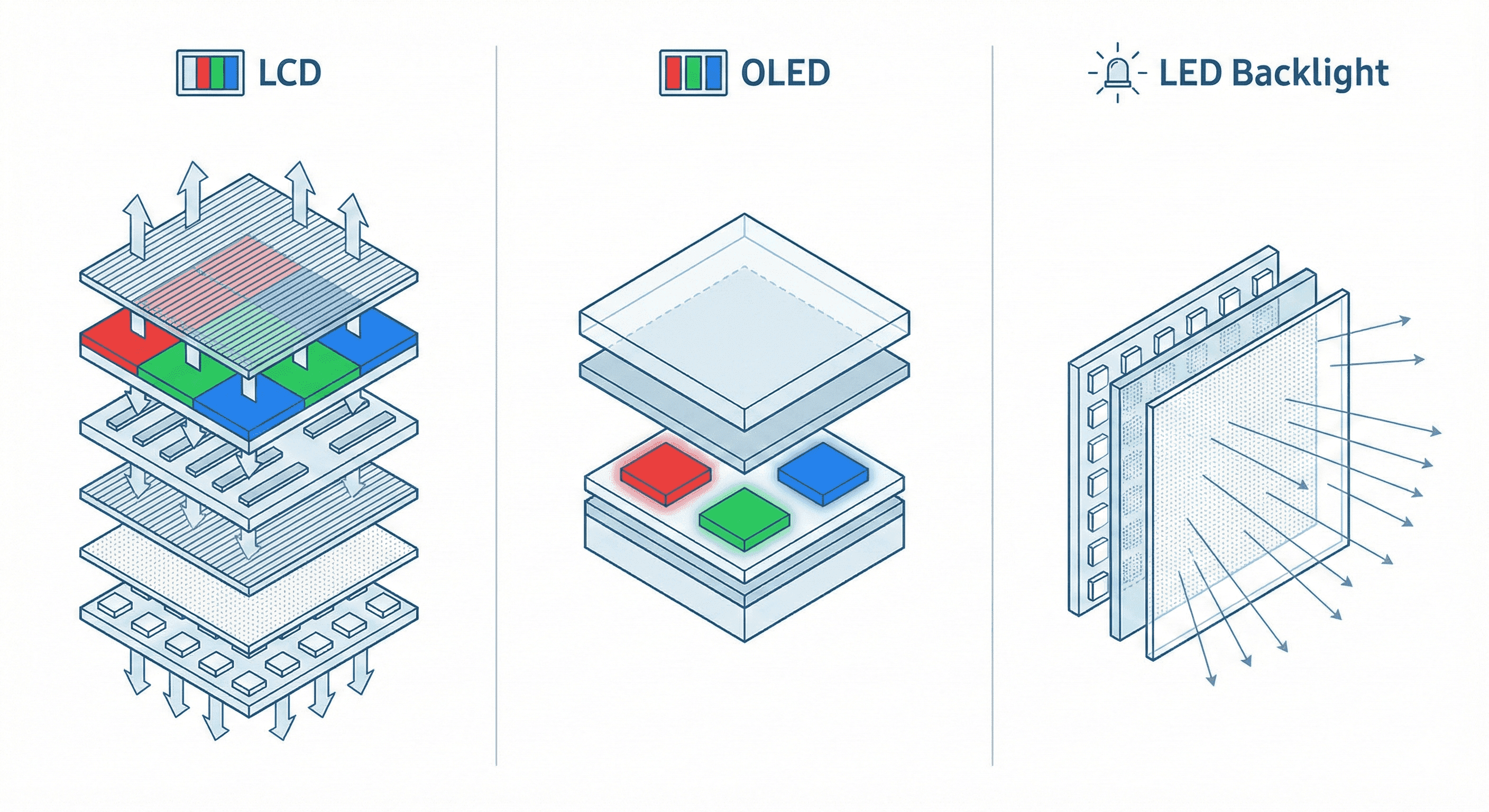
Monitor (displej): Zobrazuje nám text, obrázky a videa.
Tiskárna: Vytiskne dokument nebo obrázek na papír.
Reproduktory a sluchátka: Přehrávají zvuk, hudbu nebo hlas.
Projektor: Zobrazuje obraz z počítače na velkou plochu (zeď, plátno).
4. Vstupně-výstupní zařízení: Umí obojí!
Některá zařízení jsou tak šikovná, že umí data jak přijímat, tak posílat.
Příklady:
Dotyková obrazovka: Je to vstup (když na ni klepeme) i výstup (když nám něco ukazuje).
Multifunkční tiskárna: Umí tisknout (výstup), ale i skenovat (vstup).
USB flash disk: Můžeme na něj data nahrát (výstup z počítače) i z něj data stáhnout (vstup do počítače).
5. Porty: Dveře do počítače
Všechna tato zařízení (periferie) musíme k počítači nějak připojit. K tomu slouží porty. Jsou to vlastně takové "zásuvky" nebo "dveře" na počítačové skříni, do kterých zapojujeme kabely od periferií.
Typy konektorů a portů
Definice: Port
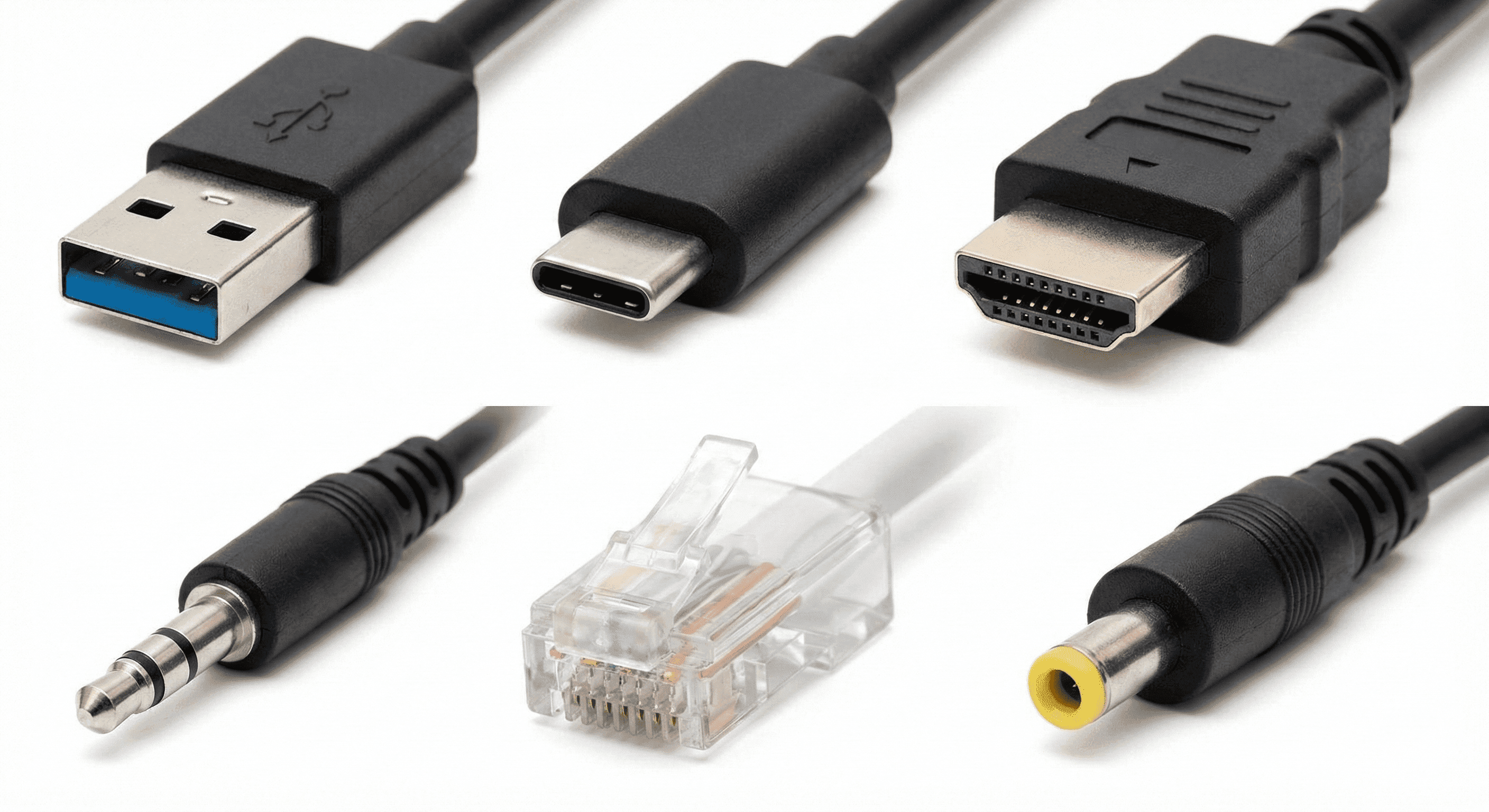
Port je konektor na počítači, který slouží k připojení externích zařízení (periferií).
Nejběžnější typy portů:
USB: Univerzální port, do kterého dnes připojíme skoro všechno – myš, klávesnici, tiskárnu, telefon, flash disk.
HDMI: Používá se pro připojení monitoru nebo televize. Přenáší obraz i zvuk.
Audio jack: Kulatý konektor pro připojení sluchátek nebo reproduktorů.
Síťový port (Ethernet): Pro připojení k internetu pomocí kabelu.
Člověk a digitální svět
Vstupní a výstupní zařízení jsou mostem mezi námi a digitálním světem. Umožňují nám ovládat počítače a přijímat od nich informace. Díky nim můžeme tvořit, komunikovat a bavit se. Je důležité znát základní zařízení a vědět, jak je připojit, abychom mohli technologie efektivně a bezpečně využívat v každodenním životě i v práci.
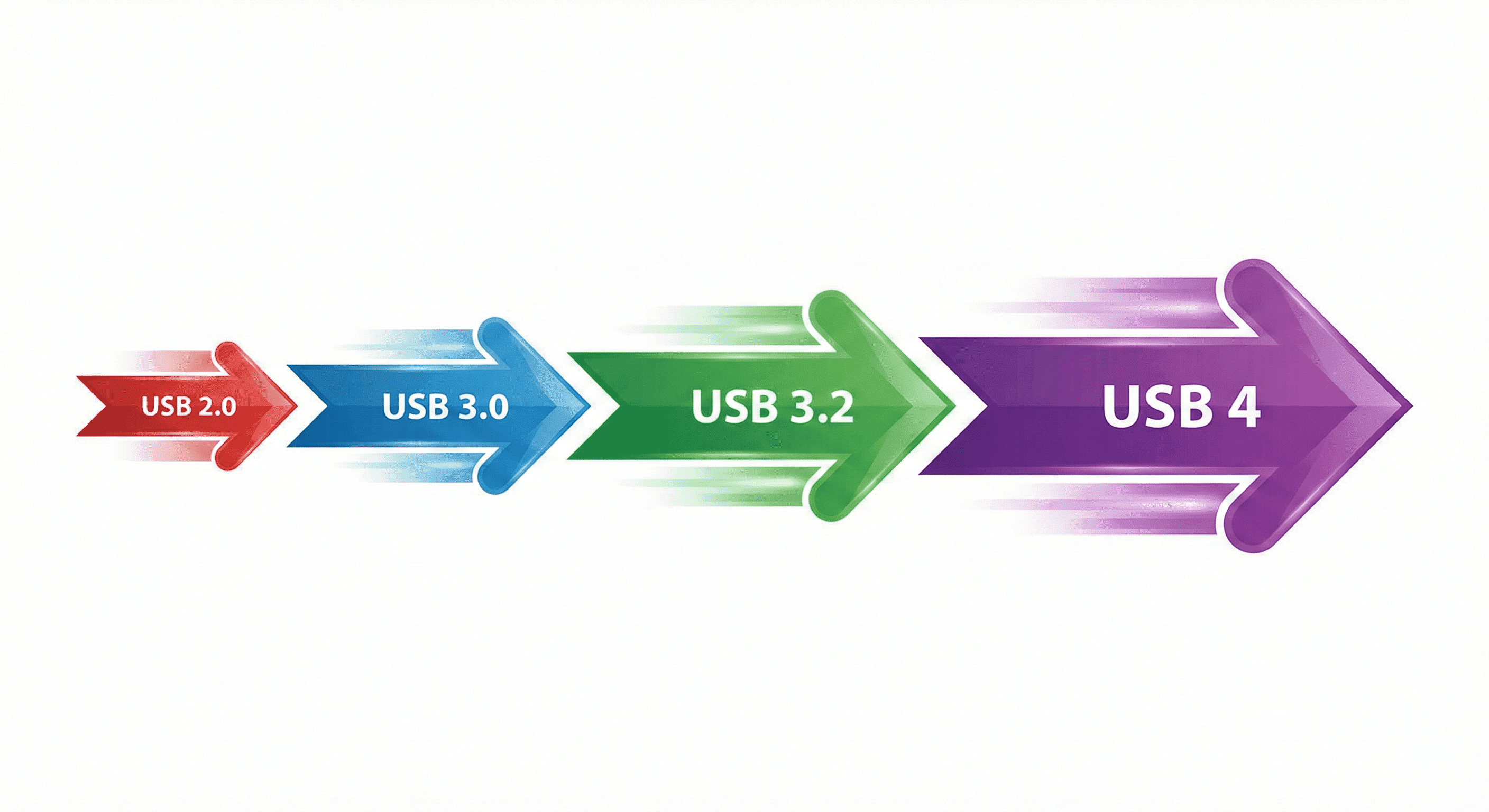
Vývoj rychlosti USB
Otázky k zamyšlení
Je dotyková obrazovka na mobilu vstupní, nebo výstupní zařízení? Proč?
Které zařízení bys potřeboval/a, kdybys chtěl/a nahrát svůj hlas a poslat ho kamarádovi?
Proč je USB port tak oblíbený a univerzální?
Úkoly pro praxi
Průzkum portů: Prohlédni si svůj počítač nebo notebook. Najdi na něm různé porty (USB, HDMI atd.). Zkus zjistit, k čemu který slouží a co bys do něj mohl/a zapojit.
Seznam periferií: Udělej si seznam všech periferií, které máte doma u počítače. Ke každé napiš, jestli je vstupní, výstupní, nebo obojí.
Ideální herní sestava: Představ si, že si stavíš počítač na hraní her. Jaká vstupní a výstupní zařízení bys k němu chtěl/a připojit, aby byl tvůj herní zážitek co nejlepší? (Např. speciální myš, velký monitor, kvalitní sluchátka...).
Thunderbolt 4: 40 Gbps, video, data, napájení v jednom.
HDMI 2.1: 4K@120Hz, 8K@60Hz, HDR.
DisplayPort: Profesionální video výstup.
Ovladače (Drivers)
Ovladač je software, který umožňuje operačnímu systému komunikovat s hardwarem:
Každé zařízení potřebuje ovladač.
Windows obvykle nainstaluje automaticky (Plug and Play).
Pro speciální zařízení nutno stáhnout z webu výrobce.
Správce zařízení: zobrazení a správa ovladačů.
Hot-swap a Plug and Play
Hot-swap: Možnost připojit/odpojit zařízení za běhu (USB).
Plug and Play: Automatická detekce a konfigurace zařízení.
Bezpečné odebrání: Nutné pro úložiště (flash disk) – předejde ztrátě dat.
* Úkoly pro pokročilé
Excel – Inventář periferií: Vytvoř tabulku všech periferií připojených k počítači. Sloupce: Název, Typ (vstup/výstup), Port, Výrobce, Model, Stav ovladače. Vyplň pro svůj počítač.
Word – Technická dokumentace: Napiš návod "Jak připojit novou tiskárnu k počítači". Zahrň: fyzické připojení, instalaci ovladačů, nastavení jako výchozí, tisk zkušební stránky.
Správce zařízení: Otevři Správce zařízení (Device Manager) ve Windows. Prozkoumej kategorie. Najdi zařízení s problémem (žlutý vykřičník). Zkus aktualizovat ovladač.
Scratch – Simulace I/O: Vytvoř ve Scratchi program simulující vstup/výstup: "klávesnice" (sprite) posílá znaky do "počítače", který je zpracuje a pošle na "monitor" (jiný sprite).
** Rozšíření pro maturitní obory
Podrobně: Přenos dat mezi zařízeními
Sériový přenos: Bity jdou za sebou (USB, SATA).
Paralelní přenos: Více bitů najednou (starší, např. IDE).
Synchronní: S hodinovým signálem.
Asynchronní: Bez společných hodin (UART).
Bezdrátové technologie
Bluetooth: Krátký dosah (10-100 m), periferie, audio.