Kapitola 20: Současná výpočetní zařízení a jejich komponenty
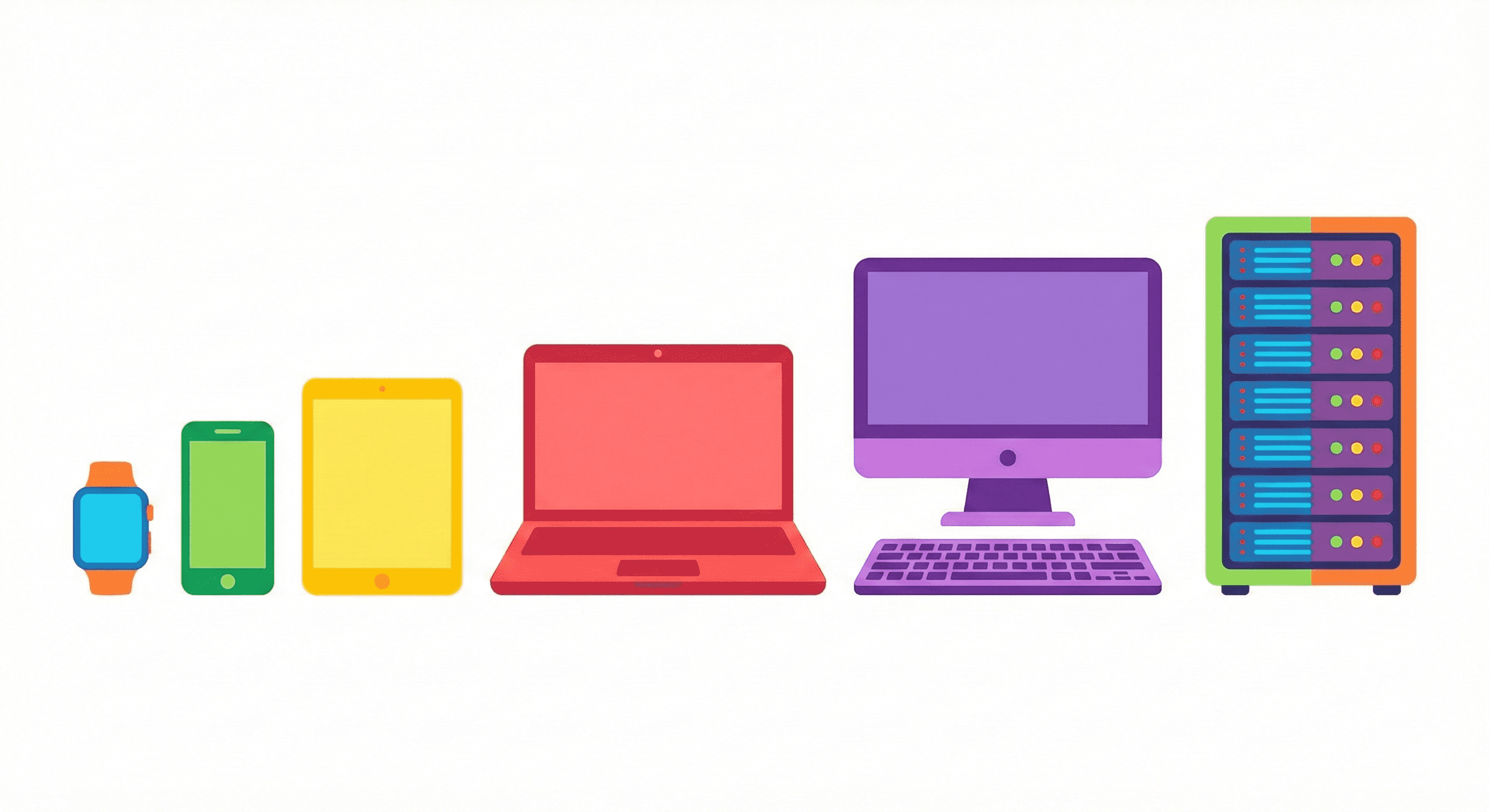
Typy výpočetních zařízení - od hodinek po servery
1. Úvod: Počítače všude kolem nás
Když se řekne "počítač", většina z nás si představí velkou krabici s monitorem. Ale dnes jsou počítače všude kolem nás a mají mnoho podob! Jsou v našich kapsách, na našich zápěstích, v našich autech a dokonce i v našich ledničkách. V této kapitole se podíváme na různá digitální zařízení, která používáme každý den, a zjistíme, z jakých základních dílů se skládají.
2. Jaká digitální zařízení známe?
Digitální zařízení jsou všichni ti chytří pomocníci, kteří pracují s daty. Pojďme si je pojmenovat!
Příklady digitálních zařízení:
Stolní počítač: Velká "bedna" s monitorem, klávesnicí a myší. Je velmi výkonný, ale nepřenosný.
Notebook (laptop): Přenosný počítač, který si můžeme vzít s sebou do školy nebo na cesty.
Chytrý telefon (smartphone): Malý počítač, který nosíme v kapse. Můžeme s ním volat, fotit, hrát hry a být na internetu.
Tablet: Větší než telefon, menší než notebook. Skvělý na sledování videí, čtení knih a prohlížení internetu.
Chytré hodinky (smartwatch): Malé zařízení na zápěstí, které ukazuje čas, měří kroky, tep a zobrazuje upozornění z telefonu.
Herní konzole: Zařízení určené hlavně pro hraní her (např. PlayStation, Xbox, Nintendo Switch).
Chytrá televize (smart TV): Televize, kterou můžeme připojit k internetu a pouštět si na ní videa z YouTube nebo Netflixu.
3. Z čeho se skládá počítač? (Základní komponenty)
I když všechna tato zařízení vypadají jinak, uvnitř mají podobné základní díly, které spolupracují jako orgány v lidském těle.
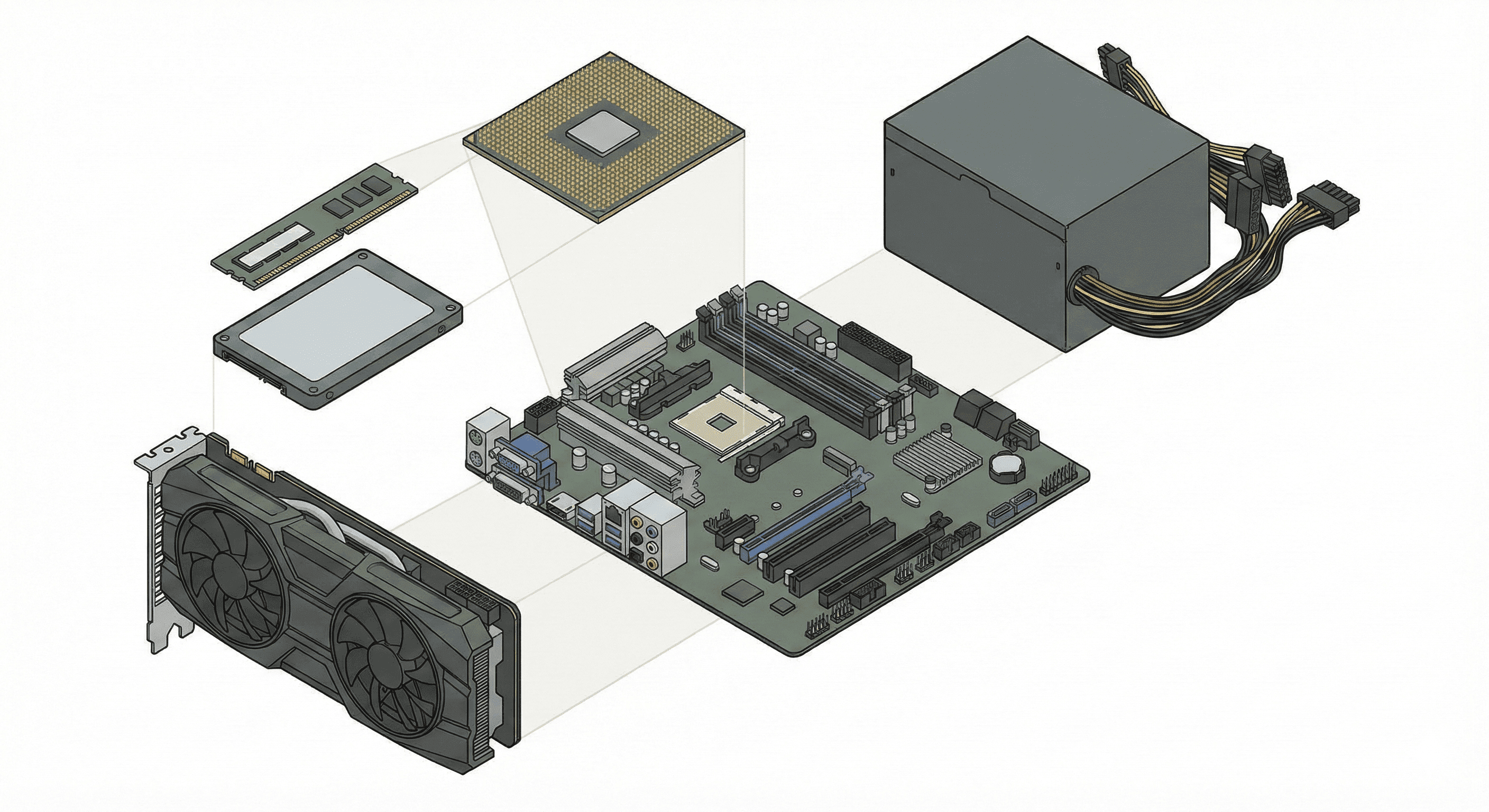
Komponenty počítače - co je uvnitř
Základní komponenty:
Procesor (CPU): Je to mozek počítače. Všechno řídí a provádí všechny výpočty. Čím je rychlejší, tím rychleji počítač pracuje.
Paměť RAM: Je to pracovní plocha počítače. Ukládají se do ní data, se kterými počítač právě pracuje. Když počítač vypneme, všechno z paměti RAM zmizí.
Pevný disk (HDD/SSD): Je to dlouhodobá paměť počítače. Ukládají se na něj všechny naše soubory (fotky, hry, dokumenty) a programy. Data na něm zůstanou i po vypnutí počítače.
Základní deska: Je to "kostra" počítače. Je to velká deska, do které se zapojují všechny ostatní komponenty, aby spolu mohly komunikovat.
Grafická karta: Stará se o to, co vidíme na monitoru. Zpracovává obraz a posílá ho na displej. Je velmi důležitá pro hraní her a sledování videí.
Zdroj: Dává počítači "šťávu" – elektrickou energii.
Proč je to důležité vědět?
Když víme, z čeho se počítač skládá, lépe chápeme, proč je někdy pomalý, proč se do něj nevejde nová hra, nebo co znamenají ty divné zkratky v reklamách na elektroniku.
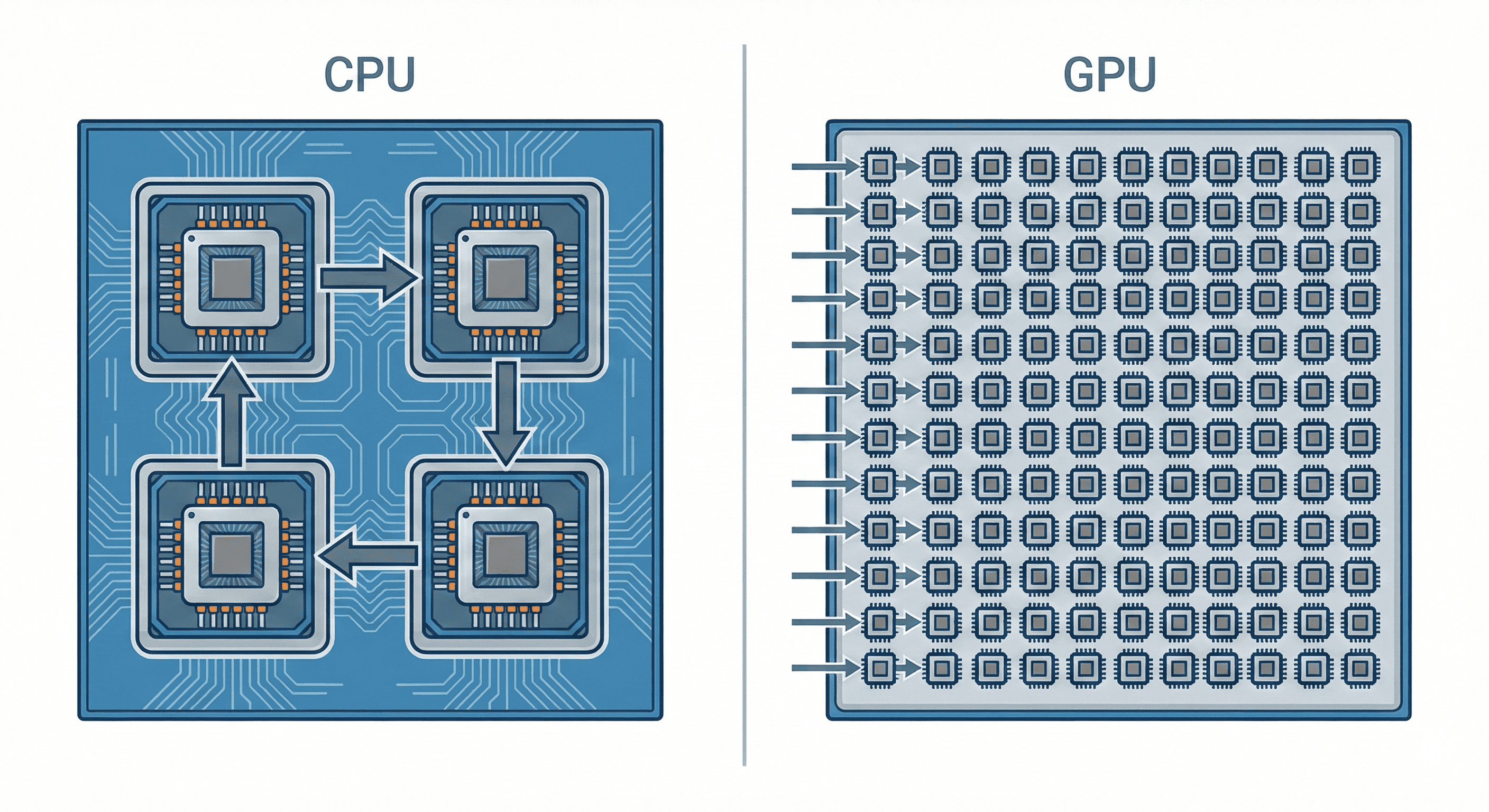
CPU vs GPU - různé typy procesorů
Člověk a digitální svět
Digitální zařízení se stala nedílnou součástí našich životů. Pomáhají nám komunikovat, pracovat, učit se i bavit se. Je důležité si uvědomit, že každé z těchto zařízení je vlastně specializovaný počítač. Pochopení jejich základních komponent nám pomáhá nejen při výběru nového zařízení, ale také při řešení běžných problémů a lepším využívání jejich možností.
Otázky k zamyšlení
Jaké digitální zařízení používáš nejčastěji a k čemu?
Proč je paměť RAM důležitá, i když se po vypnutí počítače smaže?
Která komponenta je nejdůležitější pro hraní her a proč?
Úkoly pro praxi
Můj digitální svět: Udělej si seznam všech digitálních zařízení, která máte doma. Napiš si ke každému, k čemu ho nejčastěji používáte.
Detektiv komponent: Zkus na internetu najít, jaký procesor, kolik paměti RAM a jak velký pevný disk má tvůj mobilní telefon nebo počítač. (Nápověda: Hledej v "Nastavení" -> "O telefonu/počítači").
Sestav si počítač snů: Představ si, že si můžeš sestavit počítač na hraní her. Jaké komponenty bys do něj chtěl/a? Zkus si na internetu najít, jaké jsou dnes moderní procesory nebo grafické karty.
* Rozšíření pro pokročilé
Detailní architektura počítače
Von Neumannova architektura: CPU, paměť, I/O zařízení propojená sběrnicí.
Cache paměť: Velmi rychlá paměť mezi CPU a RAM (L1, L2, L3).
Chipset: Řídí komunikaci mezi CPU, RAM a periferiemi.
Specifikace procesorů
Frekvence (GHz): Počet cyklů za sekundu.
Počet jader: Více jader = více úloh paralelně.
Vlákna (Threads): Virtuální jádra (Hyper-Threading).
TDP (W): Tepelný výkon – kolik tepla procesor produkuje.
Architektura: x86-64 (Intel/AMD), ARM (mobily, M1/M2).
Typy úložišť
HDD: Mechanický disk, velká kapacita, pomalejší.
SSD SATA: Solid state, rychlejší, bez pohyblivých částí.
NVMe SSD: Nejrychlejší, připojení přes PCIe.
RAID: Spojení více disků pro rychlost nebo zálohu.
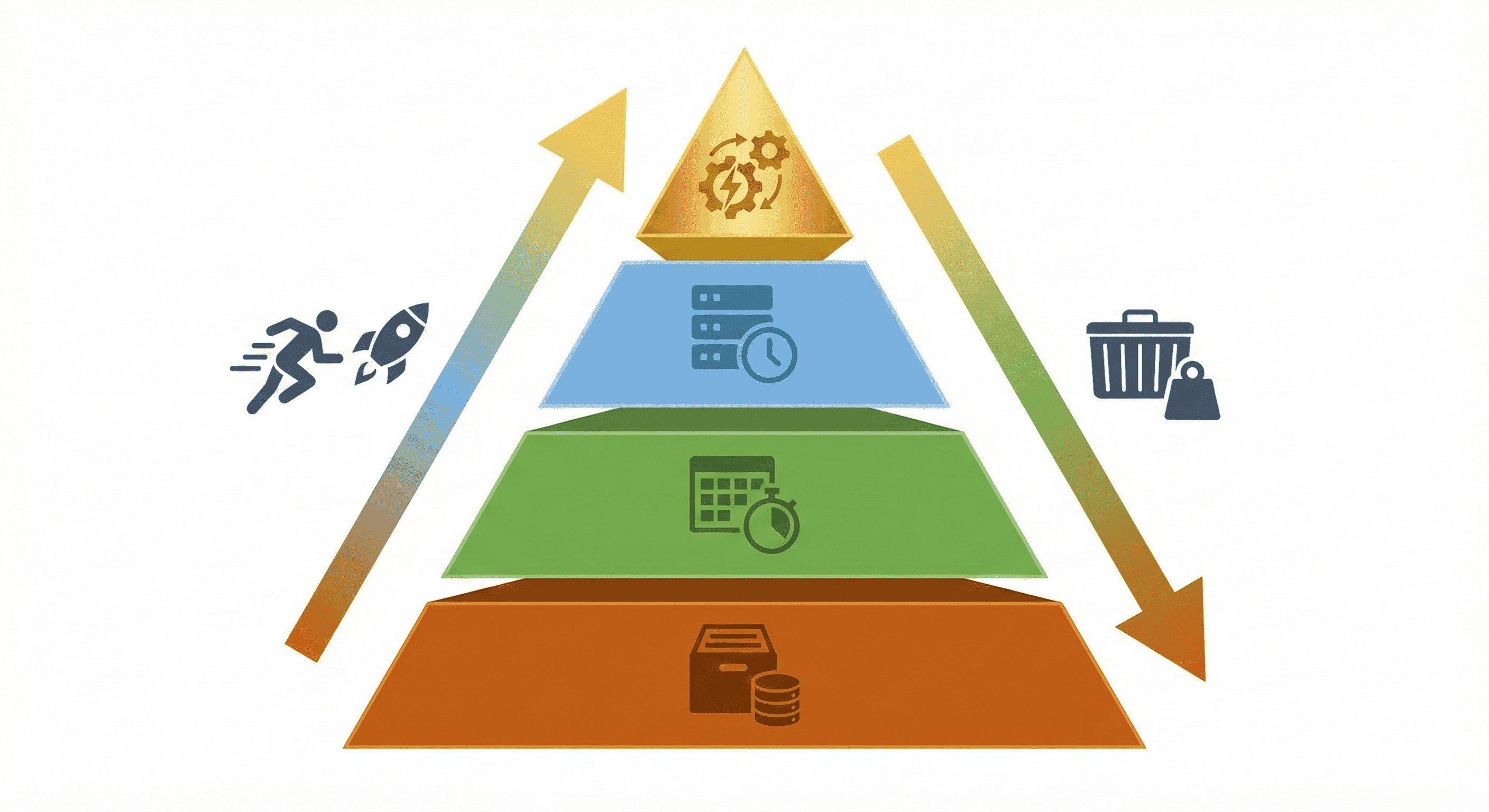
Hierarchie paměti - rychlost vs. kapacita
* Úkoly pro pokročilé
Excel – Konfigurátor PC: Vytvoř tabulku pro konfiguraci PC. Sloupce: Komponenta, Model, Cena. Řádky: CPU, GPU, RAM, SSD, Základní deska, Zdroj, Skříň. Dole součet ceny. Zkus nakonfigurovat PC pro 20 000 Kč.
Word – Technická specifikace: Napiš dokument s detailní specifikací svého počítače nebo mobilu. Zahrň: procesor (model, frekvence, jádra), RAM (velikost, typ), úložiště (typ, kapacita), displej, baterie.
Benchmark: Stáhni a spusť benchmark program (např. Geekbench, 3DMark). Zapiš výsledky. Porovnej s podobnými zařízeními online. Kde je tvé zařízení silné/slabé?
Scratch – Simulace CPU: Vytvoř ve Scratchi jednoduchou simulaci: "Instrukce" (čísla) jdou do "procesoru", který je zpracuje (např. sečte) a výsledek pošle na "výstup".
** Rozšíření pro maturitní obory
Podrobně: Architektura procesoru
Procesor (CPU) je "mozek" počítače. Existují dva základní přístupy k návrhu instrukční sady:
CISC vs RISC
CISC (Complex Instruction Set Computer) používají složité instrukce, které mohou provádět několik operací najednou. Příkladem jsou procesory Intel a AMD (architektura x86). Jedna instrukce může například přečíst data z paměti, provést výpočet a uložit výsledek zpět – to vše v jednom kroku.
RISC (Reduced Instruction Set Computer) používají jednodušší instrukce, ale vykonávají je velmi rychle. Příkladem jsou procesory ARM, které najdeš v mobilech a tabletech. Díky jednoduchosti jsou energeticky úsporné – proto vydrží telefon na baterii celý den.
Zajímavost: Apple přešel u svých počítačů Mac z procesorů Intel (CISC) na vlastní čipy M1/M2 (RISC). Výsledek? Lepší výkon a delší výdrž baterie.
Jak procesor zpracovává instrukce
Moderní procesory používají techniku zvanou pipeline (zřetězení). Místo toho, aby procesor čekal, až jedna instrukce skončí, začíná zpracovávat další instrukce paralelně – jako montážní linka v továrně.
Vícejádrové procesory mají na jednom čipu více nezávislých výpočetních jednotek. Osmijádrový procesor může teoreticky dělat 8 věcí současně. Proto je důležité, aby software uměl využívat více jader (paralelní programování).
Paměťová hierarchie
Počítač používá různé typy paměti, které se liší rychlostí a kapacitou. Čím rychlejší paměť, tím je menší a dražší:
Registry CPU: Nejrychlejší paměť přímo v procesoru. Kapacita jen desítky bajtů, ale přístup trvá méně než nanosekundu.
Cache paměť (L1, L2, L3): Rychlá paměť blízko procesoru. L1 je nejrychlejší (kilabajty), L3 největší (megabajty). Uchovává často používaná data.
RAM (operační paměť): Hlavní pracovní paměť počítače (gigabajty). Rychlá, ale volatilní – při vypnutí se vymaže.
SSD/HDD (úložiště): Trvalé ukládání dat (terabajty). SSD je rychlejší, HDD levnější.
Cloud/Síťové úložiště: Teoreticky neomezené, ale závisí na rychlosti internetu.
GPU – grafický procesor
GPU (Graphics Processing Unit) byl původně navržen pro vykreslování grafiky, ale dnes se používá i pro jiné úlohy. Zatímco CPU má několik výkonných jader (8-16), GPU má tisíce jednoduchých jader.
Tato architektura je ideální pro úlohy, kde děláš stejnou operaci s mnoha daty současně – například:
Grafika a hry: Výpočet barvy miliónů pixelů.
Umělá inteligence: Trénování neuronových sítí.
Vědecké výpočty: Simulace počasí, fyzikální modely.