Kapitola 15: Postup tvorby tabulky pro sebe i pro tým
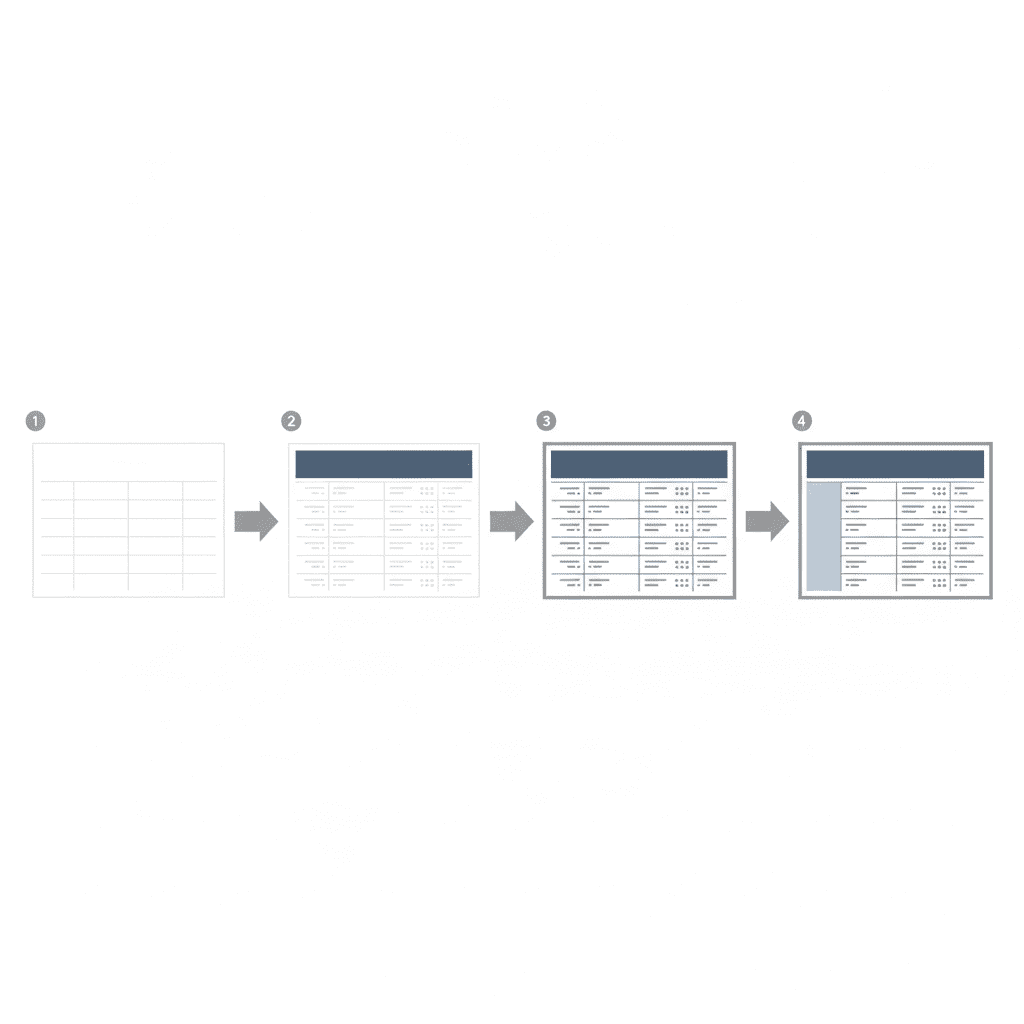
Kroky tvorby tabulky - od prázdné po formátovanou
1. Úvod: Od nápadu k přehledné tabulce
V minulé kapitole jsme zjistili, co je to tabulka a jaké má části. Teď se naučíme, jak si takovou tabulku sami vytvořit. Je to jako stavět dům – nestačí mít jen cihly (data), potřebujeme také plán, jak je poskládat. Ukážeme si, jak vytvořit tabulku jen pro sebe, ale i pro celý tým, třeba pro spolužáky ve třídě.
2. Postup tvorby tabulky krok za krokem
Ať už děláš tabulku na papíře nebo v počítači (např. v programu Excel nebo Google Tabulky), postup je vždy podobný.
Krok 1: Ujasni si cíl
Nejdříve se zeptej sám sebe: Proč tuto tabulku vlastně dělám? Co mi má pomoci vyřešit?
Příklad: Chci si udělat pořádek ve svých knížkách, abych věděl, které jsem už četl a které ne.
Krok 2: Urči si sloupce (atributy)
Zeptej se: Jaké informace chci o každé věci v tabulce vědět? Každá tato informace bude jeden sloupec.
Nakresli si tabulku na papír nebo ji otevři v programu. Do prvního řádku napiš názvy sloupců, které jsi si určil v kroku 2. Tomuto prvnímu řádku se říká záhlaví tabulky.
Krok 4: Vyplň řádky (záznamy)
Teď začni vyplňovat jednotlivé řádky. Každý řádek je jedna věc ze tvého seznamu (jedna kniha, jeden kamarád, jeden úkol).
Krok 5: Zkontroluj a doplňuj
Když máš tabulku hotovou, zkontroluj si ji. Neudělal jsi někde chybu? Nezapomněl jsi na něco? Tabulka je živý dokument – můžeš do ní kdykoli přidávat nové řádky nebo sloupce.
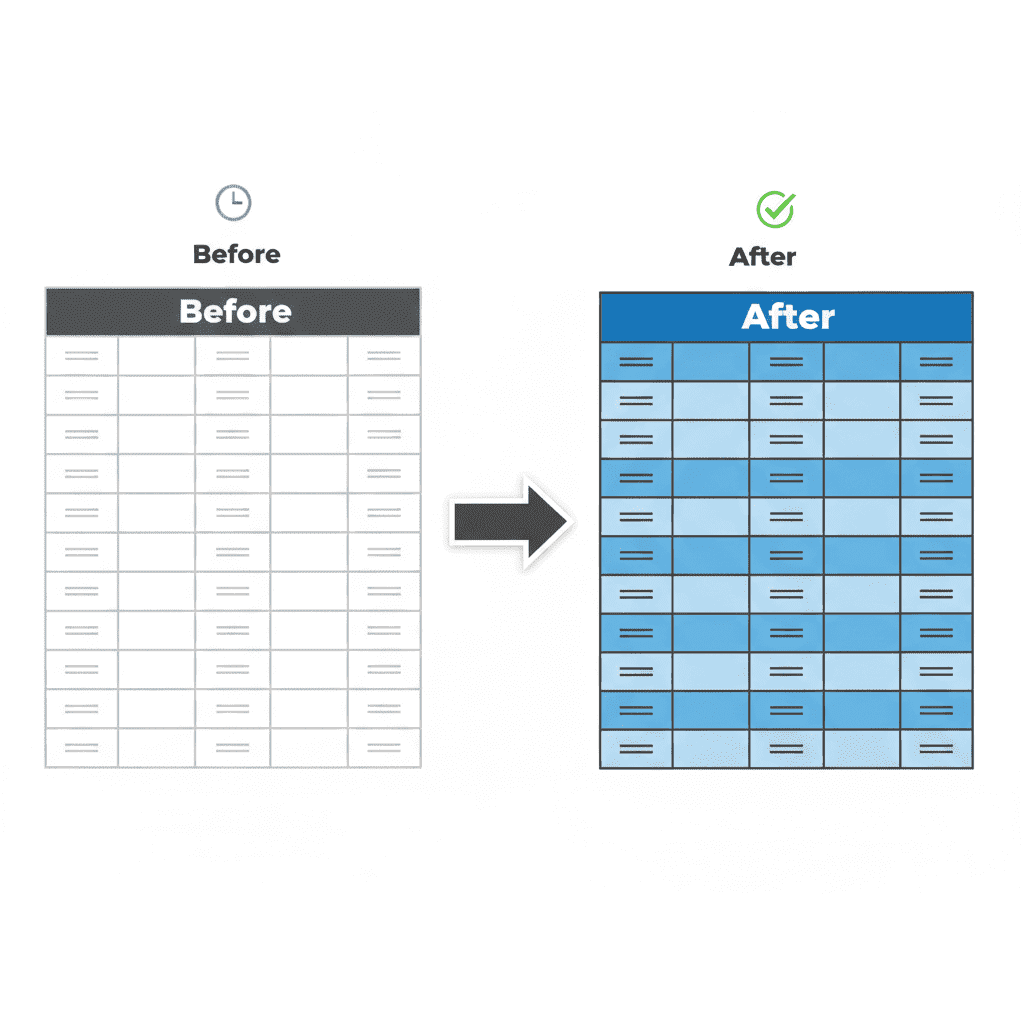
Formátování tabulky - před a po
3. Tvorba tabulky pro tým
Když tvoříš tabulku pro více lidí (např. pro spolužáky nebo rodinu), je potřeba myslet na pár věcí navíc.
Srozumitelné názvy: Názvy sloupců musí být jasné pro všechny. Místo "Název" je lepší "Název knihy".
Domluvte se na pravidlech: Domluvte se, jak budete data vyplňovat. Například, že do sloupce "Přečteno" se bude psát jen "Ano" nebo "Ne", nic jiného.
Použijte sdílený nástroj: Nejlepší je použít online programy jako Google Tabulky, kde může na jedné tabulce pracovat více lidí najednou a všichni vidí změny okamžitě.
Příklad: Plánování školního výletu
Třída si chce naplánovat výlet. Vytvoří si sdílenou tabulku, kde každý může přidávat nápady.
Nápad na výlet
Kdo navrhl
Odhadovaná cena
Potřebujeme autobus?
ZOO Praha
Jana
300 Kč
Ano
Hrad Karlštejn
Petr
250 Kč
Ne (vlakem)
...
...
...
...
Díky této tabulce mají všichni přehled a mohou společně vybrat nejlepší možnost.
4. Vytváření tabulky v Google Tabulkách (online spolupráce)
Pokud chceš pracovat na tabulce spolu s ostatními (online, v reálném čase), nejlepší volbou je Google Tabulky. Jsou zdarma a velmi jednoduché na používání!
Postup v Google Tabulkách:
🌐 Jdi na Google Tabulky:
Otevři prohlížeč a jdi na sheets.google.com
Přihlas se svým Google účtem
Klikni na "Nový" → "Tabulka"
📝 Pojmenuj tabulku:
Nahoře vlevo vidíš "Bez názvu". Klikni na to a dej tabulce jméno
Např. "Nákupní seznam", "Plánování výletu" apod.
📊 Vytvoř záhlaví a data (stejně jako v Excelu):
Klikni na A1 a napiš první sloupec
Stiskni TAB a napiš další sloupec
Stiskni ENTER a pokračuj v řádcích dole
👥 Sdílej tabulku se spolužáky:
Nahoře vpravo klikni na "Sdílet" (Share button)
Napiš e-maily lidí, se kterými chceš tabulku sdílet
Vyber, zda mohou jen prohlížet ("Viewer"), komentovat ("Commenter") nebo editovat ("Editor")
Klikni na "Sdílet" a hotovo!
💾 Tabulka se automaticky ukládá - není potřeba nic dělat!
Výhody Google Tabulek:
☁️ Cloud (mrak): Data jsou uložená online, neztratíš je ani kdyby se ti počítač rozbil
👥 Spolupráce v reálném čase: Vidíš, co dělají ostatní právě teď
🔗 Jednoduché sdílení: Pošleš jenom odkaz, nemusíš nic instalovat
📱 Funguje všude: Na počítači, tabletu, mobilu
💰 Zdarma! Nemusíš za nic platit
Člověk a digitální svět
Vytváření tabulek pro tým je skvělým příkladem digitální spolupráce. Učíme se nejen organizovat data, ale také jasně komunikovat a domluvit se na společných pravidlech. Sdílené online tabulky nám umožňují pracovat na projektech s lidmi, i když nejsme na stejném místě. Tato dovednost je velmi cenná pro budoucí práci, kde je týmová spolupráce klíčová.
Otázky k zamyšlení
Proč je důležité mít v týmové tabulce jasně pojmenované sloupce?
Jaké výhody má používání online tabulky (jako Google Tabulky) oproti tabulce na papíře, když pracuje více lidí?
Vymysli situaci, kdy by se ti hodila tabulka pro plánování s rodinou.
Úkoly pro praxi
Moje sbírka: Máš nějakou sbírku (kartičky, známky, kamínky)? Vytvoř si pro ni tabulku. Ujasni si, jaké informace (sloupce) chceš o každém kousku ve sbírce vědět. Tabulku vytvoř v sešitě nebo v počítači.
Týmový projekt: Domluv se se 2-3 spolužáky. Vaším úkolem je naplánovat oslavu konce školního roku pro vaši třídu. Vytvořte společně sdílenou online tabulku (např. v Google Tabulkách) a naplánujte v ní, co je potřeba zařídit (jídlo, pití, hudba, program, kdo co zařídí).
Rozvrh domácích prací: Vytvoř jednoduchou tabulku pro rozdělení domácích prací ve vaší rodině na celý týden. Sloupce budou dny v týdnu (Pondělí, Úterý...) a řádky budou jména členů rodiny. Do buněk pak napište, kdo má jaký úkol (např. vynést koš, umýt nádobí).
* Rozšíření pro pokročilé
Pokročilé funkce v Excelu
Excel nabízí mnoho pokročilých funkcí pro práci s daty:
SUMA, PRŮMĚR, MIN, MAX: Základní agregační funkce.
COUNTIF, SUMIF: Podmíněné počítání a sčítání.
SVYHLEDAT (VLOOKUP): Vyhledávání hodnot v jiné tabulce.
INDEX + POZVYHLEDAT: Flexibilnější alternativa k VLOOKUP.
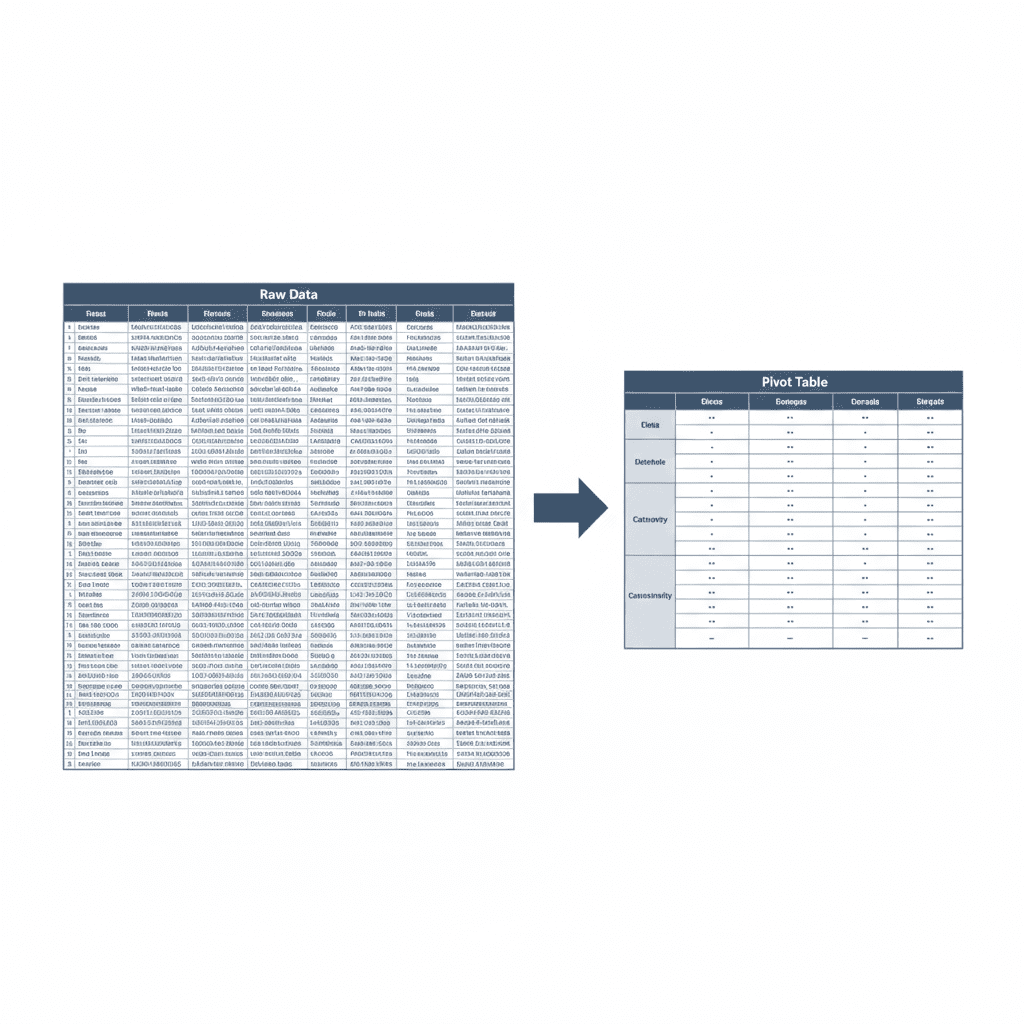
Kontingenční tabulka (Pivot Table): Dynamická sumarizace velkých dat.
Formátování a podmíněné formátování
Podmíněné formátování: Automatické zvýraznění buněk podle hodnoty.
Formát jako tabulka: Automatické filtrování, řazení a stylování.
Zamknutí buněk: Ochrana důležitých vzorců před přepsáním.
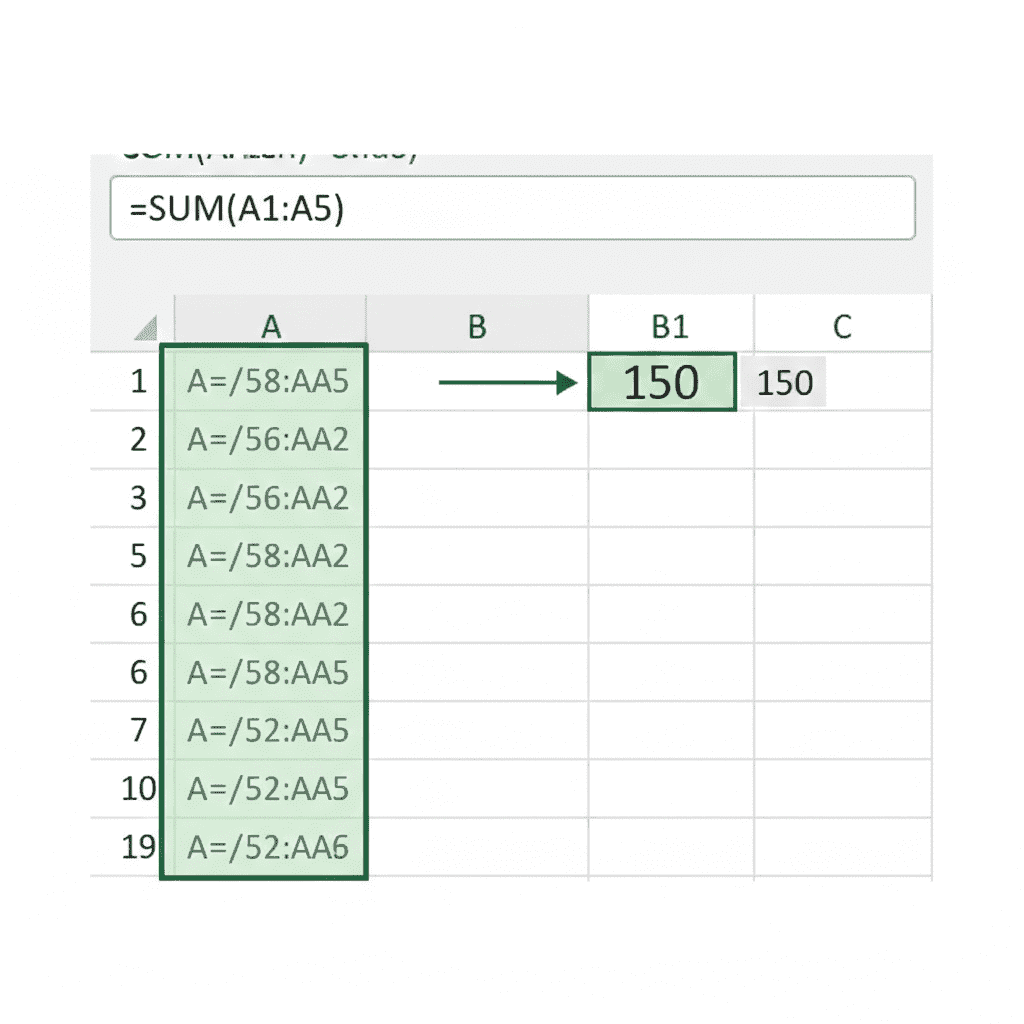
Excel vzorce - automatické výpočty
* Úkoly pro pokročilé
Excel – Vzorce: Vytvoř tabulku prodejů (Produkt, Počet, Cena za kus). Přidej sloupec "Celkem" s vzorcem =Počet*Cena. Dole přidej SUMA, PRŮMĚR, MAX.
Excel – Podmíněné formátování: Vytvoř tabulku známek. Použij podmíněné formátování: červená pro 4-5, žlutá pro 3, zelená pro 1-2.
Excel – SVYHLEDAT: Vytvoř "Ceník" a "Objednávku". Použij SVYHLEDAT pro automatické doplnění ceny z Ceníku.
Excel – Kontingenční tabulka: Vytvoř tabulku prodejů (20+ záznamů). Vytvoř kontingenční tabulku pro sumarizaci po měsících.
Excel – Power Query: Importuj data z CSV souboru pomocí Power Query. Proveď transformace: odstraň duplicity, změň typy, přidej vypočítaný sloupec.
PowerPoint – Excel tipy: Vytvoř prezentaci "10 tipů pro efektivní práci v Excelu" (12-15 snímků). Zahrň klávesové zkratky, funkce, formátování.
Canva – Tahák Excel vzorců: Vytvoř v Canvě jednostránkový tahák nejužitečnějších Excel vzorců (A4 pro tisk).
*** Projekt pro IT obory: Databázová aplikace (část 2/6)
Pokračujeme v projektu Evidence studentů. V této kapitole se naučíš pokročilé SELECT dotazy.
Základní SELECT dotazy
USE skola;

-- Všechna data
SELECT * FROM studenti;

-- Vybrané sloupce
SELECT jmeno, prijmeni, trida FROM studenti;

-- S podmínkou WHERE
SELECT * FROM studenti WHERE trida = '9.A';

-- Kombinace podmínek
SELECT * FROM studenti
WHERE trida = '9.A' AND datum_narozeni > '2008-01-01';

-- Řazení
SELECT * FROM studenti ORDER BY prijmeni ASC;
SELECT * FROM studenti ORDER BY datum_narozeni DESC;

-- Omezení počtu
SELECT * FROM studenti LIMIT 5;
SELECT * FROM studenti LIMIT 5 OFFSET 5;  -- stránkování
Agregační funkce
-- Počet záznamů
SELECT COUNT(*) FROM studenti;
SELECT COUNT(*) FROM studenti WHERE trida = '9.A';

-- Statistiky známek
SELECT
    AVG(znamka) as prumer,
    MIN(znamka) as nejlepsi,
    MAX(znamka) as nejhorsi,
    COUNT(*) as pocet
FROM znamky;

-- Seskupení podle třídy
SELECT
    trida,
    COUNT(*) as pocet_studentu
FROM studenti
GROUP BY trida;

-- Seskupení s podmínkou HAVING
SELECT
    trida,
    COUNT(*) as pocet
FROM studenti
GROUP BY trida
HAVING COUNT(*) > 1;
JOIN - propojení tabulek
-- Známky s jmény studentů a předmětů
SELECT
    s.jmeno,
    s.prijmeni,
    p.nazev as predmet,
    z.znamka,
    z.datum
FROM znamky z
INNER JOIN studenti s ON z.student_id = s.id
INNER JOIN predmety p ON z.predmet_id = p.id
ORDER BY z.datum DESC;

-- Průměr každého studenta
SELECT
    s.jmeno,
    s.prijmeni,
    ROUND(AVG(z.znamka), 2) as prumer,
    COUNT(z.id) as pocet_znamek
FROM studenti s
LEFT JOIN znamky z ON s.id = z.student_id
GROUP BY s.id
ORDER BY prumer;

-- Studenti bez známek (LEFT JOIN + NULL)
SELECT s.jmeno, s.prijmeni
FROM studenti s
LEFT JOIN znamky z ON s.id = z.student_id
WHERE z.id IS NULL;
Typy JOIN
Typ
Popis
INNER JOIN
Jen záznamy, které mají shodu v obou tabulkách
LEFT JOIN
Všechny z levé tabulky + shody z pravé
RIGHT JOIN
Všechny z pravé tabulky + shody z levé
FULL OUTER JOIN
Všechny záznamy z obou tabulek
Poddotazy (Subqueries)
-- Studenti s průměrem lepším než celkový průměr
SELECT jmeno, prijmeni
FROM studenti s
WHERE (
    SELECT AVG(znamka) FROM znamky WHERE student_id = s.id
) < (
    SELECT AVG(znamka) FROM znamky
);

-- Předmět s nejhorším průměrem
SELECT nazev, (
    SELECT ROUND(AVG(znamka), 2)
    FROM znamky
    WHERE predmet_id = p.id
) as prumer
FROM predmety p
ORDER BY prumer DESC
LIMIT 1;
*** Úkol pro tuto kapitolu
Spusť všechny dotazy výše v MySQL Workbench.
Napiš dotaz: "Všichni studenti z 9.A seřazení podle příjmení".
Napiš dotaz: "Průměrná známka z matematiky".
Napiš dotaz: "Top 3 studenti s nejlepším průměrem".
Ulož dotazy do souboru queries.sql a přidej do Gitu.
V další kapitole: Naučíš se UPDATE, DELETE a práci s daty.